Courbe de tendance Excel : 6 modèles mathématiques et le réflexe R² pour fiabiliser vos prévisions

L’analyse de données sur Excel, logiciel de référence en Data Analysis Software, dépasse la simple lecture de tableaux ou la création de graphiques basiques. Dans le domaine de l’Informatique IT, pour transformer une série de points en un outil d’aide à la décision, la courbe de tendance est nécessaire. Elle lisse les variations mineures, révèle une direction générale et modélise mathématiquement le comportement d’une variable. Que vous soyez analyste financier, ingénieur ou étudiant, maîtriser cet outil permet de passer d’un constat passif à une capacité de prévision concrète.
A ne pas manquer : on vous a préparé Fichier d’exercice Courbes de tendance — c’est gratuit, en fin d’article.
Comment ajouter et configurer une courbe de tendance sur Excel ?
L’ajout d’une courbe de tendance est une procédure simple. Vos données doivent être organisées de manière logique, idéalement dans un graphique de type nuage de points ou un graphique en courbes. Ces formats permettent à Excel de traiter les axes X et Y comme des valeurs numériques continues, condition sine qua non pour une régression linéaire ou toute autre modélisation mathématique pertinente.
La procédure pas à pas pour insérer une courbe
Sélectionnez votre graphique, puis cliquez sur le bouton « Éléments de graphique », représenté par l’icône en forme de « + » vert en haut à droite du graphique sur Windows. Cochez la case Courbe de tendance. Par défaut, Excel insère une régression linéaire. Pour accéder aux options avancées, cliquez sur la flèche située à droite du libellé « Courbe de tendance », puis sur « Plus d’options ». Un volet latéral s’affiche, offrant un contrôle total sur la modélisation mathématique et l’apparence visuelle de la ligne.
Personnalisation et ergonomie visuelle
Une courbe de tendance ne doit pas saturer votre graphique. Dans le volet « Format de la courbe de tendance », modifiez le style de trait, la couleur et l’épaisseur. Utilisez une couleur contrastée par rapport à la série de données initiale pour que la tendance soit immédiatement identifiable. Une pratique courante consiste à nommer explicitement la courbe dans la légende si vous en utilisez plusieurs, afin d’éviter toute confusion entre, par exemple, une moyenne mobile et une régression linéaire.
Les 6 types de courbes : laquelle correspond à vos données ?
Le choix du modèle mathématique est l’étape la plus critique. Un modèle inadapté fausse vos prévisions. Excel propose six variantes principales, chacune répondant à une dynamique de données spécifique :
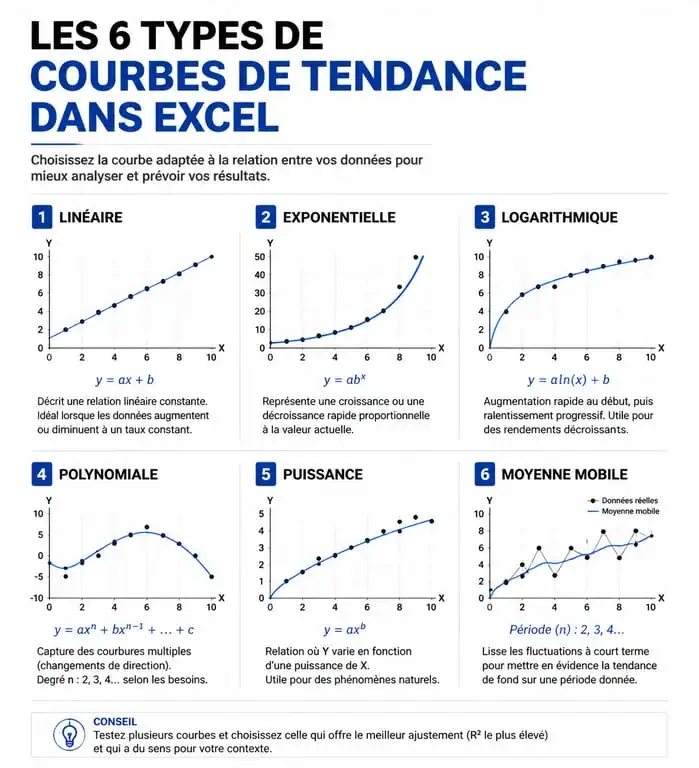
- Linéaire : Adaptée aux données augmentant ou diminuant à un rythme constant.
- Exponentielle : Réservée aux données dont le taux de variation s’accélère.
- Logarithmique : Adaptée aux données augmentant rapidement au début, puis se stabilisant.
- Polynomiale : Flexible, utilisée pour des données fluctuantes avec plusieurs changements de direction.
- Puissance : S’applique à des mesures augmentant à un rythme spécifique, souvent dans les sciences physiques.
- Moyenne mobile : Lissage de données volatiles pour identifier une tendance générale.
Linéaire et Exponentielle : les classiques de la croissance
La courbe linéaire est la plus utilisée. Elle convient lorsque les données augmentent ou diminuent à un rythme constant. C’est le modèle idéal pour une progression stable des ventes ou une consommation régulière de ressources. À l’inverse, la courbe exponentielle est réservée aux données dont le taux de variation s’accélère. Si vos chiffres doublent à chaque période, comme pour une croissance virale ou des intérêts composés, privilégiez ce modèle.
Logarithmique et Puissance : pour les phénomènes de saturation
La courbe logarithmique est adaptée aux données qui augmentent rapidement au début, puis se stabilisent. On l’utilise pour modéliser l’apprentissage d’une nouvelle compétence ou l’efficacité d’une campagne publicitaire après plusieurs répétitions. La courbe de puissance est similaire, mais s’applique à des mesures qui augmentent à un rythme spécifique, souvent utilisée dans les sciences physiques pour des relations de cause à effet non proportionnelles.
Polynomiale et Moyenne mobile : gérer les fluctuations
La courbe polynomiale est un outil flexible qui change de direction plusieurs fois. Excel permet de choisir l’ordre du polynôme, de 2 à 6. Un ordre 2 présente une seule courbe, tandis qu’un ordre plus élevé suit des cycles complexes. Enfin, la moyenne mobile n’est pas une régression mathématique, mais un lissage. Elle réduit le bruit des données en calculant la moyenne d’un nombre déterminé de points adjacents, ce qui est idéal pour identifier une tendance dans des données boursières volatiles.
Interpréter le coefficient R² et l’équation de la courbe
Une fois la courbe tracée, vérifiez sa fiabilité. Excel permet d’afficher deux indicateurs essentiels directement sur le graphique : l’équation de la droite et le coefficient de détermination R².
Le coefficient R² est une valeur comprise entre 0 et 1 mesurant la proximité entre la courbe de tendance et vos points de données réels. Plus le R² est proche de 1, plus le modèle est précis. Un R² de 0,95 signifie que 95 % de la variation de vos données est expliquée par le modèle. Attention au sur-ajustement : une courbe polynomiale d’ordre 6 peut afficher un R² de 1 tout en étant inutile pour prédire l’avenir, car elle se contente de relier les points sans capturer la logique sous-jacente.
Considérez votre graphique comme un miroir de la réalité opérationnelle de votre projet. La courbe de tendance renvoie une image simplifiée et théorique de la structure de vos données. Si ce reflet semble déformé ou si la ligne s’éloigne des points réels, cela indique une dissonance entre votre hypothèse mathématique et les faits. Ce décalage visuel est un signal d’alarme : il vous invite à réévaluer vos variables ou à chercher des facteurs externes qui perturbent la régularité du modèle, transformant ainsi le graphique en un outil de diagnostic stratégique.
Utiliser l’équation pour des calculs externes
L’affichage de l’équation, par exemple y = 0,5x + 10, est utile si vous souhaitez automatiser des calculs dans d’autres cellules de votre classeur. Copiez les coefficients de l’équation pour créer une formule de prédiction. Cela permet de calculer précisément la valeur attendue pour n’importe quel point X sans manipuler visuellement le graphique.
Prévisions et projections : anticiper les valeurs futures
L’un des avantages de la courbe de tendance Excel est sa capacité à prolonger la ligne au-delà des données existantes, ce que l’on appelle l’extrapolation ou la prévision.
Paramétrer les périodes de prévision
Dans les options de la courbe de tendance, vous trouverez une section intitulée « Prévision ». Spécifiez un nombre de périodes vers l’avant ou vers l’arrière. Si vos données sont mensuelles, entrer « 6 » dans la case « Avant » prolongera la courbe sur les six prochains mois. C’est un outil puissant pour les budgets prévisionnels ou la gestion des stocks, car il permet de visualiser l’épuisement probable d’une ressource ou l’atteinte d’un objectif de vente.
Les limites de l’extrapolation
Gardez à l’esprit que la projection repose sur l’hypothèse que le futur ressemblera au passé. Une rupture de stock, un changement de réglementation ou une saisonnalité non prise en compte peut rendre la projection caduque. Pour des prévisions plus robustes, combinez une courbe de tendance linéaire avec une analyse de la moyenne mobile pour détecter si une inflexion récente se produit, ce que la régression globale pourrait masquer.
Tableau comparatif des modèles de tendance
Pour choisir rapidement le bon outil, voici un récapitulatif des usages les plus pertinents pour chaque type de courbe disponible dans Excel.
| Type de courbe | Usage recommandé | Complexité mathématique |
|---|---|---|
| Linéaire | Croissance ou déclin constant (ventes stables). | Faible (y = ax + b) |
| Exponentielle | Accélération rapide (croissance démographique, intérêts). | Moyenne |
| Logarithmique | Progression rapide suivie d’une stagnation (apprentissage). | Moyenne |
| Polynomiale | Données fluctuantes avec cycles ou changements de direction. | Élevée (selon l’ordre) |
| Puissance | Mesures physiques ou biologiques à taux spécifique. | Moyenne |
| Moyenne mobile | Lissage de données volatiles pour voir la direction générale. | N/A (Statistique) |
L’ajout d’une courbe de tendance sur Excel ne doit pas être un automatisme esthétique. C’est une démarche analytique qui demande de comprendre la nature de ses données. En affichant systématiquement le coefficient R² et en testant différents modèles, vous vous assurez que votre représentation visuelle est une base solide pour vos prises de décision. Un graphique bien modélisé est souvent plus éloquent qu’un long rapport, à condition que la courbe choisie respecte la réalité mathématique des chiffres qu’elle représente.

- Convertisseur IBAN RIB : convertissez un compte français et contrôlez sa clé - 12 septembre 2026
- PEE : blocage, risque, frais, l’abondement compense-t-il vraiment ces contraintes ? - 11 septembre 2026
- Une formation en ligne bureautique se choisit selon vos tâches, pas selon le logiciel - 10 septembre 2026
Articles qui pourraient vous intéresser :
 Newsletter innovation : 10 articles clés et 3 méthodes pour maîtriser votre veille stratégique
 IoT : 50 milliards d’objets connectés et 4 secteurs transformés par l’automatisation
 Windows 10 plus lent ? 7 réglages cachés pour restaurer sa vitesse d’origine
 Avis VPN : 3 critères techniques pour choisir sans regretter votre abonnement