Windows 10 plus lent ? 7 réglages cachés pour restaurer sa vitesse d’origine
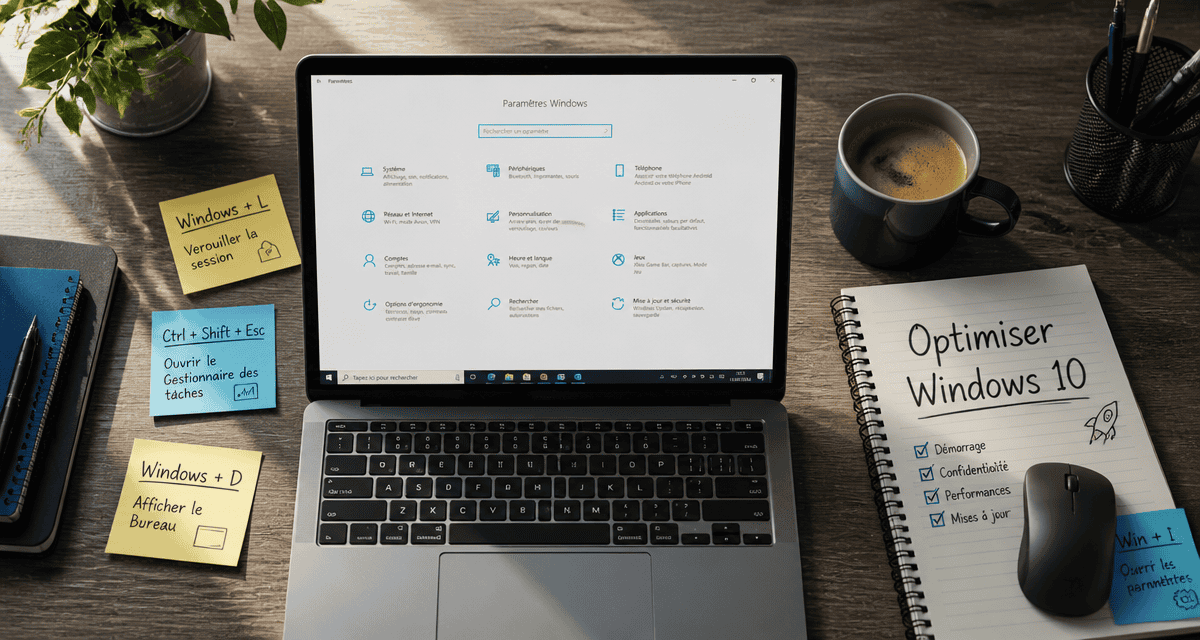
Découvrez comment optimiser Windows 10 grâce à 7 réglages cachés pour améliorer la réactivité de votre PC, gérer les ressources système et gagner en productivité.
Malgré l’arrivée de son successeur, Windows 10 reste le système d’exploitation de prédilection pour des millions d’utilisateurs. Après quelques mois ou années d’utilisation, il est fréquent de constater une certaine lourdeur : fenêtres qui tardent à s’ouvrir, démarrage poussif ou ventilateurs qui s’emballent sans raison apparente. Cette dégradation n’est pas une fatalité liée à l’âge de votre matériel, mais le résultat d’une accumulation de processus superflus et de réglages par défaut peu optimisés pour la performance pure.
Optimiser les performances système pour une réactivité immédiate
Pour retrouver un PC véloce, commencez par alléger la charge de travail imposée au processeur et à la mémoire vive (RAM). Windows 10 est configuré pour être visuellement attrayant, mais ces fioritures graphiques consomment des ressources précieuses, surtout sur des configurations modestes.
Désactiver les effets visuels superflus
Les animations de fenêtres, les ombres sous le pointeur de la souris ou le lissage des polices sont des micro-tâches que votre carte graphique gère en permanence. Pour les réduire, tapez « Ajuster l’apparence et les performances de Windows » dans la barre de recherche. Dans la fenêtre qui s’ouvre, sélectionnez l’option « Ajuster afin d’obtenir les meilleures performances ». Si le rendu vous semble trop austère, cochez manuellement « Lisser les polices » pour conserver un confort de lecture optimal tout en supprimant les animations inutiles.
Ajuster les paramètres d’alimentation
Par défaut, Windows 10 utilise un mode de gestion d’alimentation « Équilibré ». Ce mode bride parfois les capacités du processeur pour économiser de l’énergie. Si vous travaillez sur un PC fixe ou un ordinateur portable branché sur secteur, passez en mode « Performances élevées ». Rendez-vous dans le Panneau de configuration, section « Matériel et audio », puis « Options d’alimentation ». Ce changement permet au processeur de monter plus rapidement en fréquence lors de sollicitations intenses, supprimant les latences lors de l’ouverture de logiciels lourds.
Maîtriser l’interface et la navigation rapide
La rapidité dépend aussi de l’ergonomie de votre navigation quotidienne. Windows 10 intègre des fonctionnalités de gestion de fenêtres et des menus contextuels qui permettent d’économiser des dizaines de clics chaque heure.
Le menu Démarrer « Secret » pour les utilisateurs avancés
Peu d’utilisateurs exploitent le menu contextuel du bouton Démarrer. En effectuant un clic droit sur l’icône Windows (ou en utilisant le raccourci clavier Windows + X), vous accédez instantanément à une liste de fonctions système essentielles : Gestionnaire de périphériques, Observateur d’événements, Gestion des disques ou PowerShell. C’est le moyen le plus direct d’accéder aux entrailles du système sans naviguer dans les menus des Paramètres.
L’historique du presse-papier : une révolution pour la productivité
Le copier-coller classique est limité à un seul élément. En activant l’historique du presse-papier via le raccourci Windows + V, vous accédez à une liste de tous les textes et images copiés précédemment. Cette fonction est utile lors de la rédaction de documents complexes ou du transfert de données entre plusieurs applications. Elle évite les allers-retours entre vos fenêtres et centralise vos informations temporaires de manière sécurisée.
L’optimisation d’un système d’exploitation fonctionne comme un effet domino. Chaque ajustement de l’interface modifie votre flux de travail. En simplifiant un menu ou en automatisant une tâche de navigation, vous réduisez le nombre de clics nécessaires pour vos opérations. Cela transforme une machine autrefois encombrante en un outil fluide. Cette réaction en chaîne libère des ressources matérielles et réduit votre charge cognitive.
Personnalisation profonde et fonctions cachées
Certains outils intégrés à Windows 10 sont dissimulés pour ne pas effrayer les débutants, mais ils sont indispensables pour reprendre le contrôle total de votre environnement numérique.
Activer le « God Mode » (Mode Dieu)
Le « God Mode » regroupe tous les paramètres de Windows dans un seul dossier, classés par catégories. Pour l’activer, créez un nouveau dossier sur votre bureau et renommez-le exactement avec la chaîne de caractères suivante : GodMode.{ED7BA470-8E54-465E-825C-99712043E01C}. L’icône du dossier se transforme en icône de panneau de configuration, vous offrant un accès direct à plus de 200 outils de réglage, de la gestion des couleurs à la configuration des sauvegardes.
Nettoyer l’espace disque de manière intelligente
Plutôt que d’installer des logiciels de nettoyage tiers souvent intrusifs, utilisez l’outil « Assistant de stockage » intégré. Dans les paramètres de stockage, configurez Windows pour qu’il supprime automatiquement les fichiers temporaires inutilisés et vide la corbeille à intervalles réguliers. Cela garantit que votre disque système, souvent un SSD, conserve suffisamment d’espace libre pour fonctionner de manière optimale, car un disque saturé ralentit le système.
Tableau récapitulatif des raccourcis clavier essentiels
Pour maximiser votre efficacité, voici une sélection des raccourcis les plus performants pour naviguer dans Windows 10 sans quitter votre clavier.
| Raccourci Clavier | Action Réalisée | Bénéfice Utilisateur |
|---|---|---|
| Windows + D | Afficher ou masquer le bureau | Accès instantané aux fichiers pour un accès rapide |
| Windows + E | Ouvrir l’Explorateur de fichiers | Ouvrir l’Explorateur de fichiers rapidement |
| Windows + I | Ouvrir les Paramètres | Accès direct aux paramètres système |
| Windows + Flèches | Ancrer les fenêtres | Ancrer les fenêtres pour une gestion parfaite du multi-fenêtrage |
| Ctrl + Shift + Esc | Gestionnaire des tâches | Ouverture directe du Gestionnaire des tâches |
| Windows + L | Verrouiller la session | Verrouillage immédiat de la session pour la sécurité |
Sécurité et maintenance discrète
Une machine performante est une machine dont on limite les communications inutiles vers l’extérieur. Windows 10 envoie des données d’utilisation à Microsoft via la télémétrie. Bien que ces données soient anonymisées, les processus de collecte peuvent impacter la bande passante et la réactivité du disque.
Désactiver la télémétrie et les applications en arrière-plan
Rendez-vous dans les « Paramètres de confidentialité ». Dans l’onglet « Applications en arrière-plan », vous découvrirez une liste de logiciels autorisés à s’exécuter même quand vous ne les utilisez pas. La plupart d’entre eux, comme la Calculatrice ou Skype, n’ont aucune raison de tourner en permanence. Désactivez globalement cette option ou choisissez manuellement les applications critiques. Votre processeur et l’autonomie de votre batterie vous remercieront.
Automatiser sans subir : les heures d’activité
Un PC qui redémarre pour une mise à jour en plein milieu d’une réunion est frustrant. Configurez vos « Heures d’activité » dans les paramètres de Windows Update. Définissez une plage allant jusqu’à 18 heures durant laquelle Windows a l’interdiction de redémarrer. Cela vous permet de garder le contrôle sur votre planning tout en bénéficiant des correctifs de sécurité durant vos périodes de repos.
En appliquant ces réglages, vous nettoyez votre système et vous réappropriez votre outil de travail. Windows 10, une fois délesté de ses automatismes superflus, demeure un système agile capable de répondre aux exigences des professionnels comme des particuliers.

- PEE : blocage, risque, frais, l’abondement compense-t-il vraiment ces contraintes ? - 11 septembre 2026
- Une formation en ligne bureautique se choisit selon vos tâches, pas selon le logiciel - 10 septembre 2026
- Formation DSA marketing digital : contenu, licence MRR et points à vérifier avant l’achat - 9 septembre 2026
Articles qui pourraient vous intéresser :
 8GadgetPack : comment restaurer vos gadgets sur Windows 10 et 11 sans compromettre votre sécurité ?
 Choisir sa carte mère : 3 erreurs fatales qui brident les performances de votre PC
 Newsletter innovation : 10 articles clés et 3 méthodes pour maîtriser votre veille stratégique
 IoT : 50 milliards d’objets connectés et 4 secteurs transformés par l’automatisation