8GadgetPack : comment restaurer vos gadgets sur Windows 10 et 11 sans compromettre votre sécurité ?
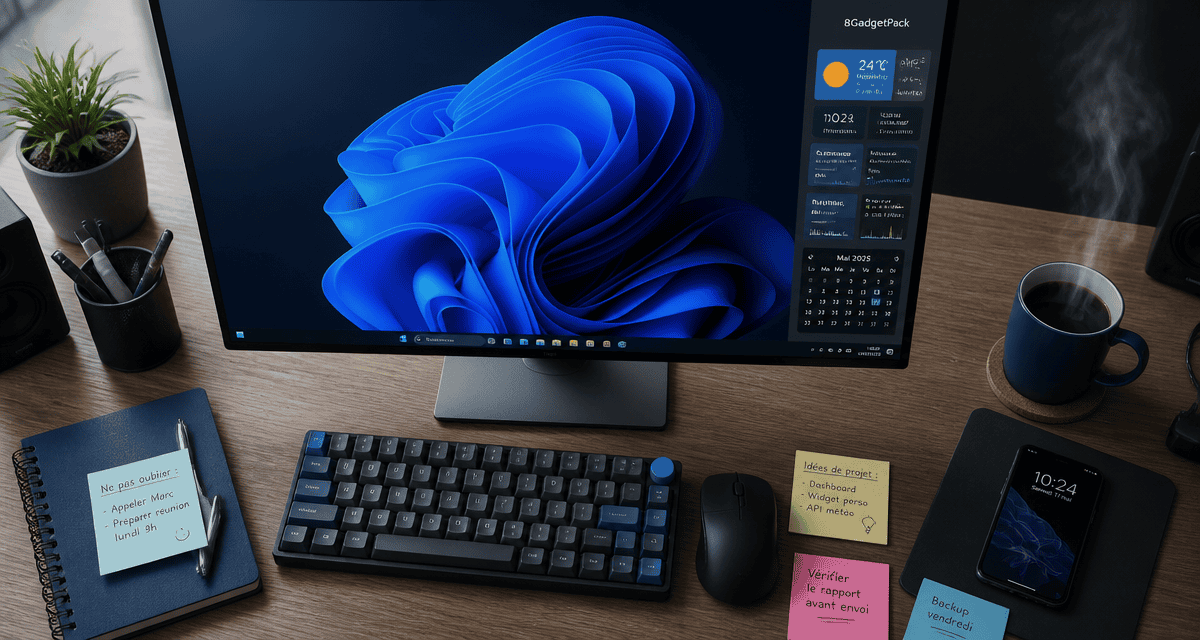
Microsoft a officiellement supprimé les gadgets de bureau lors de la sortie de Windows 8 en 2012. Cette décision, justifiée par des risques de sécurité, a laissé de nombreux utilisateurs sans leur interface de surveillance habituelle. 8GadgetPack permet de restaurer ces fonctionnalités sur Windows 10 et 11. Ce logiciel gratuit, classé dans la catégorie Tech, est la solution idéale pour ajouter des widget a 8 gadget, optimiser votre productivité et surveiller vos ressources système en temps réel.
Pourquoi utiliser 8GadgetPack sur un système moderne ?
L’installation de 8GadgetPack répond à un besoin d’ergonomie et d’accès rapide aux données. Dans un flux de travail intensif, ouvrir une application ou un onglet de navigateur pour vérifier une information simple brise la concentration. Les gadgets, en restant affichés sur le bureau ou dans une barre latérale, offrent une visibilité permanente sans nécessiter d’interaction complexe. Cette méthode de consultation périphérique réduit la fatigue cognitive liée au changement constant de fenêtres.
Une surveillance système en temps réel
L’un des usages les plus fréquents de 8GadgetPack concerne le monitoring des ressources matérielles. Les utilisateurs avancés, les joueurs ou les créateurs de contenu apprécient de garder un œil sur la charge du CPU, l’utilisation de la mémoire vive ou les températures des composants. Des outils comme « All CPU Meter » ou « GPU Meter » fournissent des graphiques détaillés qui permettent d’identifier immédiatement un processus gourmand ou une surchauffe, sans avoir à ouvrir le Gestionnaire des tâches.
Un gain de productivité immédiat
Au-delà du matériel, les widgets facilitent la gestion du quotidien. Qu’il s’agisse d’un calendrier, d’une liste de tâches ou d’un convertisseur de devises, ces petits outils transforment le bureau en un tableau de bord opérationnel. La force de 8GadgetPack réside dans sa légèreté. Contrairement aux applications modernes souvent lourdes, ces gadgets consomment très peu de ressources système, ce qui les rend adaptés aussi bien aux configurations modestes qu’aux stations de travail puissantes.
Installation et ajout de widgets : la procédure pas à pas
La mise en place de cet outil est simple, même pour les utilisateurs peu familiers avec la personnalisation avancée de Windows. Une fois le logiciel téléchargé depuis le site officiel, l’installation se déroule comme pour n’importe quel programme standard. À la fin de l’opération, une barre latérale apparaît sur le côté droit de votre écran, prête à accueillir vos premiers outils.
Procédure d’ajout d’un gadget
Pour ajouter un widget à votre espace de travail, la méthode la plus rapide consiste à effectuer un clic droit sur votre bureau. Dans le menu contextuel, une option nommée « Gadgets » est disponible. En cliquant dessus, une fenêtre s’ouvre, présentant une galerie exhaustive des outils pré-installés. Il suffit alors de double-cliquer sur le gadget de votre choix ou de le faire glisser directement vers votre bureau ou la barre latérale.
Considérer son bureau Windows comme un relais d’information permet de modifier sa manière de travailler. Plutôt que de multiplier les onglets de navigateur pour vérifier la météo, le cours de la bourse ou l’état de charge de son processeur, le widget devient un point de passage passif. Il agit comme un intermédiaire visuel qui transmet des données critiques sans interrompre le flux créatif, créant une continuité entre le système d’exploitation et les besoins immédiats.
Installation de gadgets tiers
Bien que le pack initial soit complet avec plus de 50 éléments, 8GadgetPack supporte l’installation de fichiers externes. Si vous trouvez sur le web un fichier avec l’extension .gadget, il suffit de double-cliquer dessus. Le logiciel reconnaît automatiquement le format et demande confirmation pour l’ajouter à votre bibliothèque personnelle. C’est une méthode efficace pour personnaliser votre expérience en fonction de besoins très spécifiques.
Personnalisation et gestion avancée de vos outils
L’une des forces de 8GadgetPack est sa flexibilité. Contrairement aux widgets natifs de Windows 11, souvent confinés dans un volet rigide, les gadgets de ce pack peuvent être déplacés n’importe où sur vos écrans. Vous pouvez choisir de les laisser flotter librement ou de les ancrer dans la « 7 Sidebar », qui imite l’esthétique classique des versions précédentes de Windows.
Réglages de visibilité et d’opacité
Chaque gadget possède son propre menu de configuration, accessible en survolant l’élément avec la souris. Vous pouvez ajuster l’opacité de 20% à 100%, ce qui permet de rendre les outils discrets lorsqu’ils ne sont pas consultés. Une option « Toujours au-dessus » est également disponible, garantissant que vos informations critiques restent visibles même lorsque vous avez des fenêtres d’applications ouvertes. Cette fonction est particulièrement utile pour les moniteurs de réseau ou les horloges mondiales.
Configuration des options spécifiques
En cliquant sur l’icône de clé à molette située à côté d’un gadget, vous accédez à ses réglages internes. Pour un gadget météo, vous pouvez saisir votre localité précise ou choisir l’unité de température. Pour un flux RSS, c’est ici que vous insérez l’adresse du flux à suivre. Cette granularité permet de transformer une simple décoration de bureau en un outil de veille professionnelle efficace.
Les gadgets indispensables pour votre productivité
Pour vous aider à choisir parmi la cinquantaine d’options disponibles, voici un tableau récapitulatif des gadgets les plus utiles et de leurs fonctions principales :
| Nom du Gadget | Usage Principal | Atout Majeur |
|---|---|---|
| All CPU Meter | Surveillance processeur | Surveillance détaillée de la charge de chaque cœur du processeur. |
| Network Meter | Suivi de la bande passante | Visualisation en direct des débits montant et descendant de la bande passante. |
| Chameleon Weather | Prévisions météorologiques | Prévisions météorologiques avec un design adaptatif. |
| Currency Converter | Conversion de devises | Outil de conversion de devises avec mise à jour automatique des taux. |
| DriveInfo | Espace disque | Indicateur d’espace disque pour les disques durs et SSD. |
Sécurité et bonnes pratiques : protéger votre système
Bien que 8GadgetPack soit un outil fiable, il est nécessaire de respecter certaines règles de sécurité, surtout si vous ajoutez des gadgets trouvés sur des forums ou des sites tiers. Comme ces petits programmes utilisent du code HTML et JavaScript, ils peuvent présenter des vulnérabilités s’ils proviennent de sources malveillantes.
Vérifier la provenance des fichiers .gadget
Avant d’ajouter un nouveau widget à votre système, assurez-vous de sa réputation. Privilégiez toujours les portails spécialisés qui vérifient l’intégrité des fichiers. Si votre antivirus émet une alerte lors de l’installation d’un fichier .gadget, ne passez pas outre : la sécurité de votre système d’exploitation doit rester une priorité. 8GadgetPack inclut déjà les outils les plus sûrs et les mieux codés, ce qui limite les risques pour la majorité des utilisateurs.
Impact sur les performances et mises à jour
Sur le plan des performances, 8GadgetPack est optimisé. Cependant, accumuler des dizaines de gadgets animés peut impacter la fluidité de l’interface, notamment sur les ordinateurs portables fonctionnant sur batterie. Il est conseillé de ne conserver que les outils réellement utiles. Enfin, vérifiez régulièrement les mises à jour du logiciel sur le site officiel pour bénéficier des derniers correctifs de compatibilité avec les évolutions majeures de Windows 10 et 11.
En résumé, 8GadgetPack offre une solution robuste pour ceux qui trouvent l’interface de Windows moderne trop statique. En quelques clics, il est possible de recréer un environnement de travail dynamique, informatif et parfaitement adapté à ses besoins, tout en conservant la stabilité des systèmes d’exploitation actuels.

- PEE : blocage, risque, frais, l’abondement compense-t-il vraiment ces contraintes ? - 11 septembre 2026
- Une formation en ligne bureautique se choisit selon vos tâches, pas selon le logiciel - 10 septembre 2026
- Formation DSA marketing digital : contenu, licence MRR et points à vérifier avant l’achat - 9 septembre 2026