Responsive design : 5 outils et 7 vérifications avant de publier
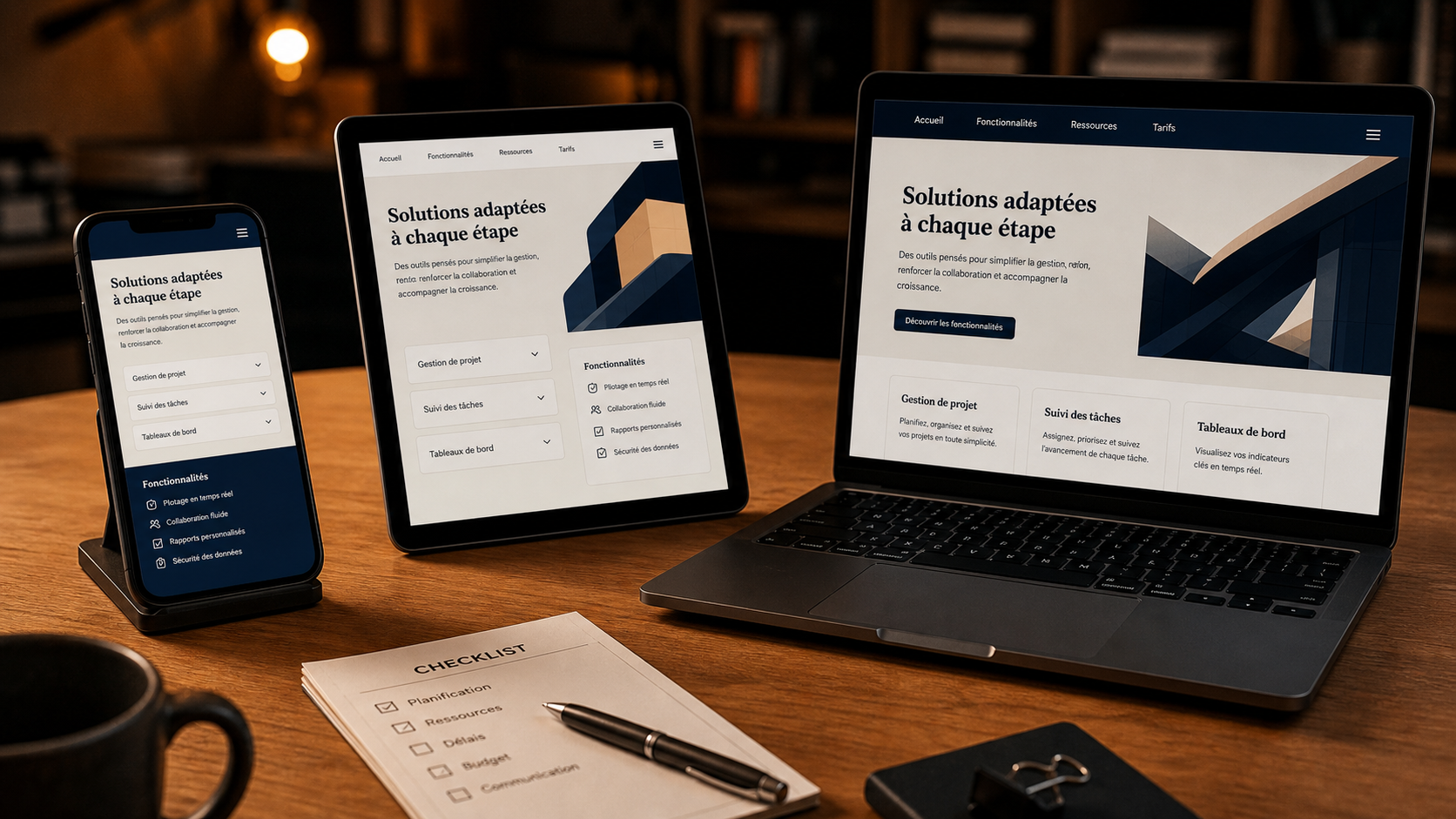
Un test site responsive design sert à vérifier une chose simple, mais décisive : votre site reste-t-il lisible, rapide et utilisable sur mobile, tablette et ordinateur ? Avec environ 50% du trafic mondial effectué sur smartphone, 45% sur ordinateur de bureau et 5% sur tablette, contrôler l’affichage sur plusieurs écrans n’est plus un détail. C’est un vrai contrôle de qualité.
L’objectif ne se limite pas à voir si la page “rentre” dans l’écran. Il faut aussi tester les menus, les formulaires, les boutons, les images, la vitesse de chargement et le confort de lecture. Un site responsive mal vérifié peut afficher du texte illisible, des éléments coupés ou une navigation pénible. À terme, cela peut aussi freiner la visibilité SEO, car Google s’appuie d’abord sur la version mobile pour comprendre une page.
Ce qu’un vrai test responsive doit vérifier
Le responsive design consiste à adapter une même page à différentes tailles d’écran, orientations et contextes d’utilisation. Un test sérieux ne se limite donc pas à réduire la largeur d’une fenêtre de navigateur. Il doit reproduire plusieurs usages, comme la lecture verticale sur smartphone, la consultation horizontale sur tablette, la navigation au clavier, le clic tactile, le chargement en connexion mobile et l’affichage sur grand écran.
Lisibilité, navigation et zones tactiles
La première vérification concerne le confort immédiat. Le texte doit rester lisible sans zoom, les titres ne doivent pas se casser de façon étrange et les images importantes ne doivent pas être coupées. Les boutons doivent aussi être assez espacés pour éviter les clics involontaires, surtout dans les menus, les filtres e-commerce et les formulaires de contact.
Testez également les éléments interactifs : menu burger, champ de recherche, accordéons, panier, boutons d’appel, sélecteurs de quantité et formulaires d’inscription. Beaucoup de bugs responsive n’apparaissent pas sur le visuel statique, mais au moment où l’utilisateur ouvre un menu, saisit une adresse e-mail ou déclenche le clavier natif du smartphone.
Performance et SEO mobile
Un site peut être visuellement adapté, mais trop lent sur mobile. C’est pourquoi un test responsive doit intégrer la vitesse de chargement, le poids des images, le comportement des scripts et la stabilité de l’affichage. Si une bannière décale le contenu au chargement ou si un bouton apparaît trop tard, l’expérience utilisateur se dégrade.
Pour le SEO, la compatibilité mobile est liée à l’indexation mobile-first. Google s’appuie prioritairement sur la version mobile pour comprendre et classer une page. Si du contenu important est masqué, mal chargé ou difficilement accessible sur smartphone, le problème dépasse le design. Il touche directement la capacité de la page à performer dans les résultats de recherche.
5 outils fiables pour tester l’affichage responsive
Le meilleur réflexe consiste à combiner plusieurs outils. Un simulateur donne une vision rapide de l’affichage, un outil Google analyse la performance et un appareil réel confirme le comportement tactile. Voici une comparaison pratique pour choisir selon votre besoin.
Maîtrisez le responsive design avec le mode appareil de Chrome DevTools — Découvrez comment simuler facilement des appareils mobiles et tester vos media queries directement dans votre navigateur.
| Outil | Usage principal | Points forts | Limites |
|---|---|---|---|
| Google Lighthouse | Audit performance, accessibilité, SEO | Intégré à Chrome, rapports détaillés, utile pour prioriser | Moins visuel pour comparer plusieurs écrans |
| PageSpeed Insights | Analyse vitesse et expérience mobile | Simple, accessible en ligne, recommandations concrètes | Ne remplace pas un test d’interface complet |
| XRespond | Comparaison simultanée de plusieurs tailles d’écran | Très pratique pour repérer les ruptures de mise en page | Simulation visuelle, pas de test tactile réel |
| Sizzy | Contrôle multi-appareils pour designers et développeurs | Productif, pensé pour tester plusieurs vues en parallèle | Les fonctions avancées sont surtout utiles aux profils techniques |
| Screenfly | Test rapide sur mobiles, tablettes, desktop et TV | Facile à prendre en main, bon aperçu multi-device | Résultats à confirmer sur de vrais appareils |
Google Lighthouse et PageSpeed Insights
Google Lighthouse est particulièrement utile pour comprendre pourquoi une page fonctionne mal sur mobile. Depuis Chrome, il génère un audit avec des scores et des recommandations sur la performance, l’accessibilité, les bonnes pratiques et le SEO. PageSpeed Insights reprend cette logique dans une interface en ligne. Vous collez une URL, puis vous consultez les diagnostics mobile et ordinateur.
Ces outils sont précieux pour prioriser les corrections : images trop lourdes, ressources bloquantes, texte trop petit, éléments cliquables trop proches ou stabilité visuelle insuffisante. Ils ne montrent pas tout ce qu’un utilisateur ressent, mais ils fournissent une base technique solide pour avancer vite et dans le bon ordre.
XRespond, Sizzy, Screenfly et extensions Chrome
XRespond, Sizzy et Screenfly servent surtout à visualiser rapidement une page sur plusieurs formats. Ils sont efficaces pour repérer un bloc qui déborde, une image mal recadrée ou un bouton qui disparaît sur une largeur précise.
Les extensions Chrome ajoutent une couche pratique au quotidien. Certaines simulent des smartphones, des tablettes, des orientations portrait et paysage, des captures d’écran ou des modes d’affichage spécifiques. L’extension Mobile FIRST indique par exemple 58 appareils disponibles, dont 45 smartphones, 5 tablettes et 11 appareils spéciaux. Ce type d’outil est utile pour une revue rapide avant publication, surtout si vous modifiez souvent vos pages.
Une méthode simple pour tester sans rien oublier
Avant de corriger, il faut tester dans un ordre logique. Commencez par les pages les plus stratégiques : accueil, page service, fiche produit, article qui génère du trafic, page contact, tunnel de conversion. Inutile de tester 200 URL si les modèles de page sont identiques. Choisissez plutôt un échantillon représentatif.
La checklist en 7 points
- Largeurs d’écran : testez au minimum un petit smartphone, un grand smartphone, une tablette, un ordinateur portable et un grand écran.
- Orientation : vérifiez le mode portrait et le mode paysage, surtout pour les menus et les tableaux.
- Lecture : contrôlez la taille du texte, les interlignes, les marges et la hiérarchie des titres.
- Interactions : ouvrez les menus, remplissez les formulaires, cliquez sur les boutons et testez les filtres.
- Médias : observez les images, vidéos, carrousels, cartes et intégrations externes.
- Performance : analysez la vitesse mobile avec Lighthouse ou PageSpeed Insights.
- Conversion : assurez-vous que l’action principale reste visible, qu’il s’agisse d’un achat, d’une demande de devis, d’un appel, d’une inscription ou d’un téléchargement.
Pensez ce test comme une ancre que l’on jette à plusieurs endroits, et non comme une ligne droite entre “mobile” et “desktop”. Les vrais points d’ancrage ne sont pas les modèles d’iPhone ou de tablette à la mode, mais les moments où votre contenu commence à perdre son équilibre : un titre qui passe sur quatre lignes, un tableau qui déborde, un bouton qui sort du cadre, une image qui écrase le texte. En identifiant ces seuils de rupture, vous créez des breakpoints utiles, guidés par le contenu réel plutôt que par une liste arbitraire d’appareils.
Quand tester son responsive design
Le bon moment n’est pas seulement la mise en ligne. Testez avant publication, après une refonte, après l’ajout d’un plugin, après la modification d’un thème WordPress ou lorsqu’une page importante change de structure. Les contenus éditoriaux longs, les tableaux comparatifs, les formulaires et les landing pages publicitaires méritent une vérification systématique.
Un test mensuel rapide sur les pages clés suffit souvent pour un site vitrine. Pour un site e-commerce ou un média qui publie beaucoup, prévoyez un contrôle plus régulier, car une simple bannière, une nouvelle pop-up ou une image mal dimensionnée peut créer un problème mobile visible.
Corriger les problèmes responsive les plus fréquents
Une fois les défauts repérés, la correction doit viser la cause, pas seulement le symptôme. Agrandir un bloc au hasard peut résoudre l’affichage sur un smartphone et le casser sur tablette. Travaillez plutôt par familles de problèmes.
Textes, images et blocs qui débordent
Si le texte est trop petit, revoyez les tailles de police mobiles et l’espacement. Si une image est coupée, vérifiez son recadrage, son conteneur et son comportement selon la largeur. Pour les tableaux, évitez de forcer toutes les colonnes sur mobile. Une présentation empilée ou un défilement horizontal maîtrisé sera souvent plus lisible.
Les problèmes d’alignement viennent souvent de largeurs fixes, de marges trop importantes ou de blocs conçus uniquement pour desktop. Remplacez autant que possible les dimensions rigides par des valeurs flexibles, et testez les composants dans leur contexte réel, pas uniquement dans une maquette isolée.
Menus, formulaires et éléments de conversion
Sur mobile, un menu doit être court, clair et facile à refermer. Un formulaire doit limiter les champs inutiles, afficher des messages d’erreur lisibles et utiliser les bons claviers natifs lorsque c’est possible : numérique pour un téléphone, e-mail pour une adresse, texte pour un nom. Ces détails réduisent la friction.
Pour les pages commerciales, surveillez particulièrement les boutons d’action. Ils doivent rester visibles, compréhensibles et accessibles au pouce. Un bouton “Demander un devis” placé trop bas, masqué par un bandeau cookies ou collé à un autre lien peut faire chuter les conversions, même si la page semble correcte visuellement.
Choisir le bon outil selon votre profil
Si vous débutez, commencez par PageSpeed Insights et Screenfly : l’un vous donne des alertes techniques, l’autre un aperçu visuel simple. Si vous gérez régulièrement un site WordPress, ajoutez Lighthouse dans Chrome et une extension de simulation mobile pour contrôler chaque nouvelle page avant publication.
Si vous êtes développeur, webdesigner ou responsable d’un site à fort trafic, Sizzy ou XRespond permettent de gagner du temps en comparant plusieurs vues simultanément. Pour les décisions importantes, complétez toujours par un test sur de vrais appareils : un simulateur ne reproduit pas parfaitement la sensation tactile, la luminosité, la lenteur d’un réseau mobile ou l’apparition du clavier.
La meilleure approche reste progressive : simuler, analyser, corriger, puis vérifier sur appareil réel. En répétant ce cycle, le test responsive devient moins une contrainte technique qu’un réflexe d’amélioration continue, utile pour l’expérience utilisateur, le référencement mobile et les conversions.

- Règlement des factures : 5 étapes pour payer le bon montant au bon fournisseur - 4 novembre 2026
- Avantages de la micro-entreprise : la simplicité paie surtout quand les frais restent faibles - 3 novembre 2026
- Vérification du nom pour un virement bancaire : 4 résultats et les bons réflexes face aux alertes - 2 novembre 2026
Articles qui pourraient vous intéresser :
 Newsletter innovation : 10 articles clés et 3 méthodes pour maîtriser votre veille stratégique
 Fibre optique : 150€ de frais remboursés et 3 critères pour choisir sans surpayer
 Innovation technologique : 4 secteurs où les ruptures techniques transforment notre quotidien
 TV Samsung : OLED ou Neo QLED, quelle technologie choisir pour votre salon ?