Apprendre Excel sans se perdre, en commençant par l’interface, les tableaux, les formules et Excel 365
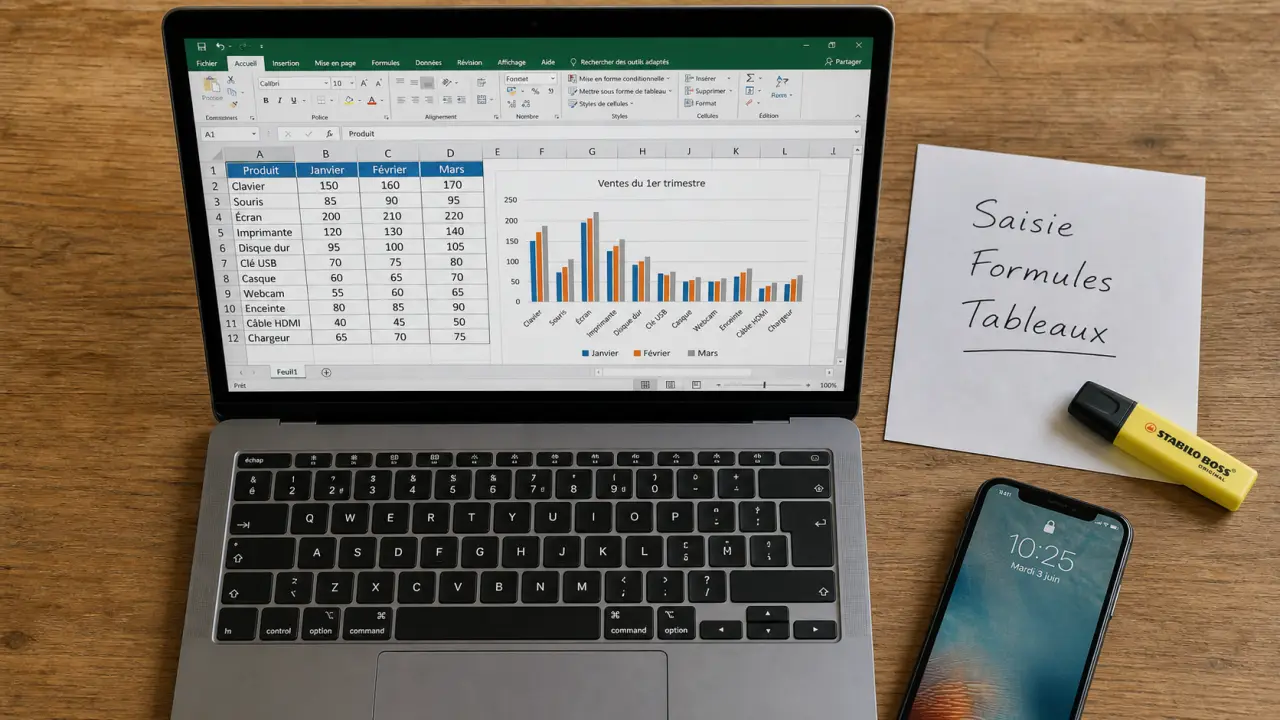
Excel intimide souvent parce qu’il mélange beaucoup d’éléments au même endroit : cellules, formules, tableaux, graphiques, mise en page, partage. Pourtant, apprendre Excel devient plus simple quand on avance dans le bon ordre. L’objectif n’est pas de connaître tous les boutons, mais de savoir créer un classeur propre, calculer sans erreur, présenter ses données et choisir les bonnes ressources pour progresser.
Commencer par comprendre ce qu’Excel fait vraiment
Excel est un tableur. Il sert à organiser, calculer, analyser et présenter des données. On l’utilise pour suivre un budget, préparer un planning, gérer des stocks, comparer des ventes, créer une facture, consolider des horaires ou produire un graphique lisible. Sa force vient de sa souplesse : une même feuille peut servir à un usage personnel très simple ou à un suivi professionnel plus structuré.
Quiz Excel : Les fondamentaux
Classeur, feuille, cellule : les trois repères à maîtriser
Un fichier Excel s’appelle un classeur. Il contient une ou plusieurs feuilles de calcul, visibles sous forme d’onglets en bas de l’écran. Chaque feuille est composée de cellules, repérées par une lettre de colonne et un numéro de ligne, comme A1 ou D12. Cette logique de grille est la base de tout : saisir une date, additionner une colonne, créer un tableau ou construire un graphique revient toujours à sélectionner les bonnes cellules.
Le ruban n’est pas à apprendre par cœur
Le ruban Excel regroupe les commandes par onglets : Accueil, Insertion, Mise en page, Formules, Données, Révision, Affichage. Pour débuter, concentrez-vous sur quelques zones seulement : la mise en forme dans l’onglet Accueil, les graphiques dans Insertion, les fonctions dans Formules et les tris ou filtres dans Données. Le reste viendra avec les besoins. Une bonne méthode consiste à noter chaque manipulation utile dans un petit mémo personnel plutôt que de vouloir tout mémoriser d’un coup.
Construire ses bases : saisie, mise en forme et tableaux propres
Avant les fonctions avancées, il faut apprendre à produire une feuille claire. Un fichier Excel mal structuré devient vite difficile à corriger, même avec de bonnes formules. La priorité est donc de séparer les intitulés, les données et les résultats, puis d’utiliser une présentation sobre : en-têtes visibles, formats cohérents, colonnes ajustées et absence de cellules fusionnées quand elles gênent le tri.
Les réflexes de saisie qui évitent les erreurs
Saisissez une information par cellule : une date dans une cellule, un montant dans une autre, un nom de client dans une autre. Évitez d’écrire plusieurs données dans une même cellule, par exemple “Janvier - 1 250 € - payé”, car Excel aura ensuite du mal à filtrer, additionner ou comparer. Utilisez les formats adaptés : date pour une date, devise pour un montant, pourcentage pour un taux. Ce détail rend les calculs plus fiables et les tableaux plus faciles à relire.
Transformer une plage en tableau Excel
Une étape très utile consiste à transformer une plage de données en tableau. Cela permet d’obtenir automatiquement des filtres, une mise en forme homogène et des références plus lisibles. Par exemple, un tableau de dépenses peut contenir les colonnes Date, Catégorie, Montant et Commentaire. Vous pourrez ensuite filtrer uniquement les dépenses de transport, trier les montants du plus élevé au plus faible ou ajouter une ligne sans casser la structure.
Imaginez votre feuille comme un système de poulie : si la corde est bien alignée, un petit effort déplace une charge importante ; si elle frotte ou passe de travers, tout devient pénible. Dans Excel, l’alignement correspond à la structure des données. Des colonnes nettes, des intitulés stables et des formats cohérents rendent vos formules, vos filtres et vos graphiques bien plus efficaces. À l’inverse, une feuille bricolée oblige à corriger chaque commande à la main.
Apprendre les formules dans un ordre logique
Les formules sont le cœur d’Excel, mais il n’est pas nécessaire de commencer par les plus complexes. Une progression efficace consiste à comprendre d’abord le signe égal, les références de cellules, puis quelques fonctions de base. Ensuite seulement, on peut aborder les conditions, les recherches et les tableaux croisés dynamiques.
Maîtrisez Excel avec les guides et formations officiels de Microsoft — Accédez à une bibliothèque complète de tutoriels, vidéos et conseils pratiques pour progresser rapidement sur Excel, quel que soit votre niveau.
Les calculs simples avant les fonctions
Toute formule commence par le signe =. Pour additionner deux cellules, vous pouvez écrire =A2+B2. Pour multiplier un prix par une quantité, utilisez =B2*C2. Ce premier niveau permet déjà de créer un devis, un suivi de dépenses ou un calcul de marge. L’essentiel est de comprendre que la formule pointe vers des cellules : si la valeur change dans la cellule d’origine, le résultat se met à jour automatiquement.
SOMME, MOYENNE et SI : le trio à connaître
La fonction SOMME additionne une plage, par exemple =SOMME(B2:B20). La fonction MOYENNE calcule une moyenne, utile pour analyser des notes, des ventes ou des délais. La fonction SI introduit une logique conditionnelle : par exemple, afficher “OK” si un montant est inférieur au budget prévu, ou “À vérifier” dans le cas contraire. Ces trois fonctions couvrent une grande partie des besoins courants d’un débutant.
Quand passer aux tableaux croisés dynamiques
Le tableau croisé dynamique devient intéressant lorsque vous avez beaucoup de lignes et que vous voulez résumer rapidement les données : total par mois, chiffre d’affaires par produit, nombre de dossiers par statut. Il ne remplace pas les formules de base, il les complète. Avant de l’utiliser, assurez-vous que votre tableau source possède des en-têtes clairs, aucune ligne vide au milieu et des données homogènes. C’est souvent la qualité du tableau de départ qui détermine la qualité de l’analyse.
Rendre les données lisibles avec graphiques, modèles et exercices
Apprendre Excel ne se limite pas aux calculs. Un bon fichier doit aussi être compréhensible par une personne qui ne l’a pas créé. C’est là que les graphiques, la mise en forme conditionnelle et les modèles deviennent utiles. Ils transforment des lignes de chiffres en informations exploitables.
Choisir le bon graphique
Un graphique en colonnes convient bien pour comparer des montants entre catégories. Un graphique en courbes est plus adapté à une évolution dans le temps, comme des ventes mensuelles. Un graphique circulaire peut être utile pour montrer une répartition simple, mais il devient peu lisible dès qu’il y a trop de catégories. Avant d’insérer un graphique, demandez-vous quelle question il doit résoudre : comparer, suivre une évolution, repérer un écart ou présenter une proportion.
Utiliser des modèles pour gagner du temps
Les modèles Excel sont pratiques pour démarrer sans feuille blanche : budget familial, planning, facture, suivi de projet, inventaire, tableau de bord commercial. Ils ne remplacent pas l’apprentissage, mais ils permettent d’observer de bonnes pratiques : organisation des onglets, formules déjà préparées, zones de saisie séparées des résultats. Vous pouvez trouver des modèles via Excel lui-même ou depuis la page officielle Aide et apprentissage d’Excel de Microsoft.
S’entraîner avec des cas concrets
Pour progresser, choisissez des exercices proches de vos besoins. Si vous apprenez pour un usage personnel, créez un budget mensuel avec catégories, totaux et graphique. Si vous travaillez dans les RH, préparez un suivi d’absences ou d’horaires. Pour la gestion de projet, construisez une liste de tâches avec responsable, échéance, statut et mise en forme conditionnelle. Un bon exercice doit produire un fichier réutilisable, pas seulement une manipulation isolée.
| Objectif | Exercice conseillé | Compétences travaillées |
|---|---|---|
| Débuter | Budget mensuel simple | Saisie, formats, SOMME |
| Analyser | Suivi des ventes par produit | Filtres, tri, graphique |
| Organiser | Planning d’équipe | Tableau, dates, mise en forme conditionnelle |
| Résumer | Liste de dépenses par catégorie | Tableau croisé dynamique, regroupement |
Choisir les bonnes ressources et comprendre Excel 365
Pour apprendre efficacement, combinez plusieurs formats : un cours structuré pour suivre une progression, un PDF pour réviser hors ligne, des modèles pour pratiquer et l’aide officielle pour vérifier une fonction précise. Les forums d’entraide peuvent aussi débloquer une erreur de formule ou un problème de mise en page, à condition de décrire clairement votre fichier et le résultat attendu.
PDF, tutoriels et formations gratuites : quoi privilégier ?
Un cours Excel PDF est utile pour réviser les bases : vocabulaire, raccourcis, fonctions essentielles, étapes de création d’un graphique. Les tutoriels vidéo aident davantage pour visualiser une manipulation. Les formations gratuites sont intéressantes si elles proposent une progression pas à pas, des exercices et idéalement des fichiers d’entraînement. Méfiez-vous des parcours qui promettent de tout maîtriser trop vite : mieux vaut pratiquer régulièrement sur de petits cas réels.
Excel classique ou Excel 365 : ce qui change pour apprendre
Microsoft 365 inclut Excel 365, avec des mises à jour automatiques, l’intégration cloud et la collaboration en temps réel. Concrètement, plusieurs personnes peuvent travailler sur un même fichier via OneDrive ou Teams, ce qui change beaucoup les usages en entreprise ou en formation à distance. Les versions classiques restent utiles pour apprendre les bases, mais certaines fonctionnalités récentes, liées à la collaboration, à l’automatisation ou à Copilot, dépendent de l’environnement Microsoft 365. À noter également : la fin de support d’Excel 2016 et Excel 2019 a été annoncée, un point important si vous utilisez une ancienne version au travail.
Un parcours simple pour progresser sans se disperser
Commencez par une semaine sur l’interface, la saisie et les tableaux simples. Poursuivez avec les formules de base : addition, multiplication, SOMME, MOYENNE, SI. Ensuite, ajoutez les graphiques et la mise en forme conditionnelle. Une fois ces bases stables, explorez les filtres avancés, les tableaux croisés dynamiques, puis Power Query ou Power Pivot si vos fichiers deviennent volumineux. L’apprentissage d’Excel fonctionne mieux par couches successives : chaque nouvelle compétence doit améliorer un fichier que vous comprenez déjà.
Le meilleur moyen d’apprendre Excel reste de partir d’un besoin réel, même modeste. Un budget, un planning ou un suivi de projet vous donnera immédiatement des erreurs à corriger, des formules à tester et des graphiques à améliorer. C’est cette pratique régulière, plus que la lecture passive d’un cours, qui transforme Excel en outil vraiment utile.

- Règlement des factures : 5 étapes pour payer le bon montant au bon fournisseur - 4 novembre 2026
- Avantages de la micro-entreprise : la simplicité paie surtout quand les frais restent faibles - 3 novembre 2026
- Vérification du nom pour un virement bancaire : 4 résultats et les bons réflexes face aux alertes - 2 novembre 2026
Articles qui pourraient vous intéresser :
 Formation correcteur relecteur : 3 certifications clés et les pièges de l’autodidacte
 Travailler dans le nucléaire sans diplôme : 3 habilitations clés pour débuter
 Onboarding : 4 modèles concrets pour réussir l’intégration de vos talents
 Formation cloud : comprendre IaaS, PaaS, SaaS et choisir entre AWS, Azure et Google Cloud