30 raccourcis clavier Excel pour naviguer, formater et contrôler vos formules
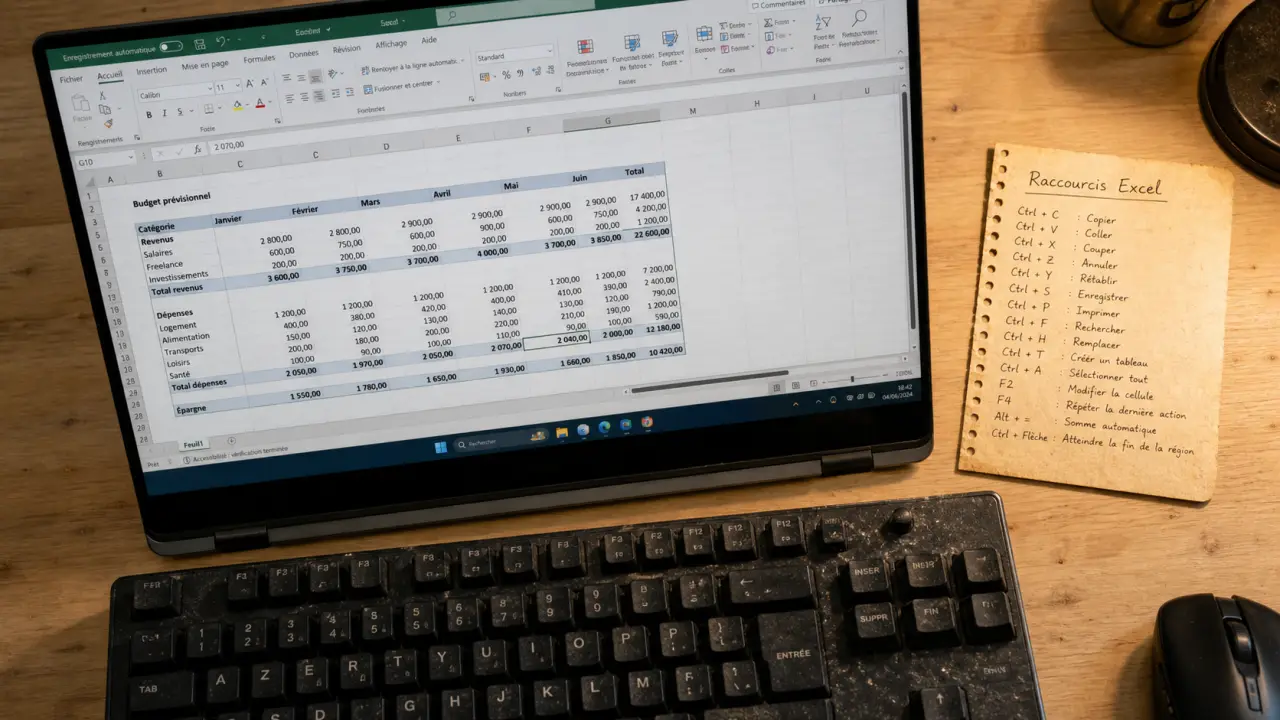
Sur Excel, le vrai gain de temps ne vient pas seulement des grandes fonctions avancées. Il commence souvent par un raccourci clavier Excel bien choisi, répété jusqu’à devenir automatique. Naviguer sans lâcher le clavier, sélectionner une plage, coller uniquement des valeurs ou vérifier une formule permet de travailler plus vite, avec moins d’interruptions et moins de clics inutiles.
Les raccourcis Excel à retenir en priorité
Avant de chercher une liste de 150+ raccourcis, mieux vaut maîtriser ceux qui reviennent tous les jours. Ils couvrent l’ouverture, l’enregistrement, l’annulation, la saisie et les actions de base. Ce sont aussi les plus simples à mémoriser, car ils existent dans de nombreux logiciels de Microsoft Office.
Quiz Excel : Raccourcis clavier
| Action | Windows | Mac |
|---|---|---|
| Copier | Ctrl+C | Cmd+C |
| Coller | Ctrl+V | Cmd+V |
| Couper | Ctrl+X | Cmd+X |
| Annuler | Ctrl+Z | Cmd+Z |
| Rétablir | Ctrl+Y | Cmd+Y |
| Enregistrer | Ctrl+S | Cmd+S |
| Ouvrir un classeur | Ctrl+O | Cmd+O |
| Créer un classeur | Ctrl+N | Cmd+N |
| Rechercher | Ctrl+F | Cmd+F |
| Remplacer | Ctrl+H | Ctrl+H ou Cmd+Maj+H selon version |
Le bon réflexe : apprendre par situation, pas par liste
Un raccourci se retient mieux lorsqu’il correspond à une action fréquente. Si vous passez votre journée à consolider des tableaux, commencez par copier, coller, sélectionner et naviguer. Si vous préparez des reportings, ajoutez rapidement les formats numériques, les filtres et le recalcul. L’objectif n’est pas de connaître tous les raccourcis Excel, mais de réduire les gestes répétitifs qui cassent votre rythme de travail.
Naviguer et sélectionner sans perdre le fil
Dans les grands tableaux, la souris devient vite imprécise. Les raccourcis de navigation permettent d’aller à la dernière cellule remplie, de remonter une colonne, de sélectionner une ligne entière ou de passer d’une feuille à l’autre. C’est souvent ici que le gain de productivité est le plus visible.
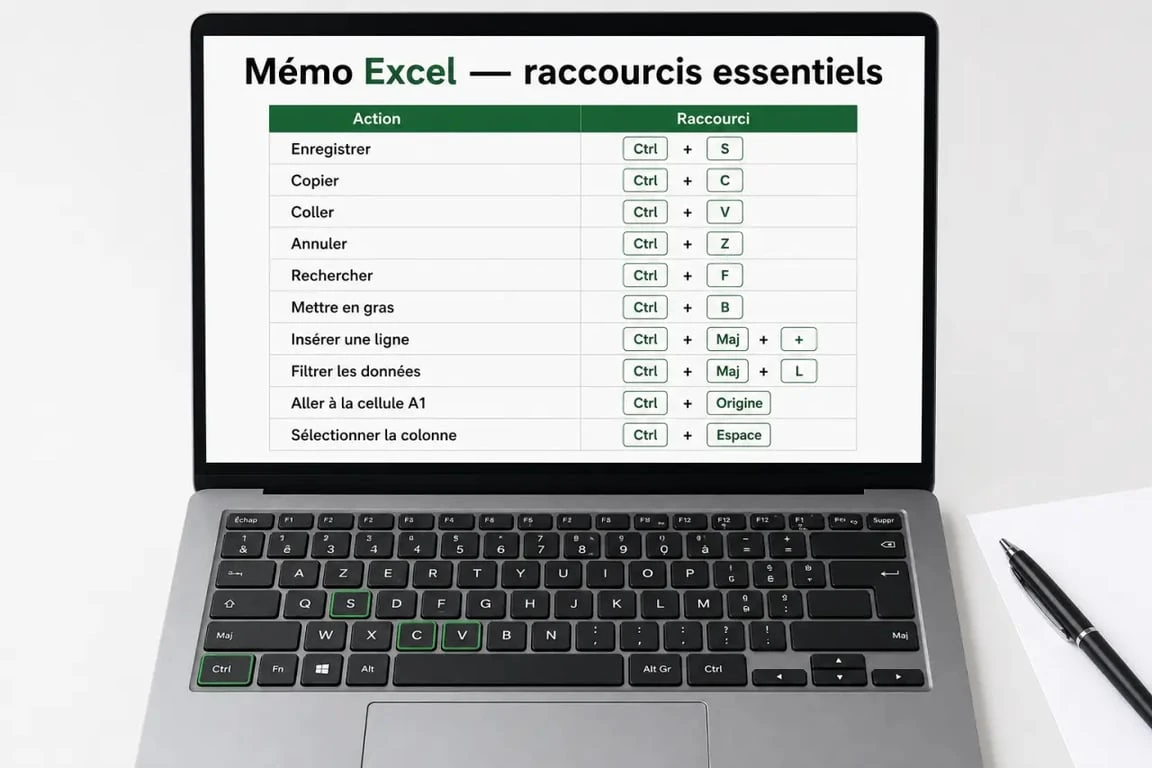
| Action | Raccourci Windows | Usage concret |
|---|---|---|
| Aller au bord d’une zone de données | Ctrl+Flèche | Atteindre rapidement la fin d’une ligne ou d’une colonne |
| Sélectionner jusqu’au bord d’une zone | Ctrl+Maj+Flèche | Sélectionner une plage complète sans faire défiler |
| Sélectionner une ligne entière | Maj+Espace | Mettre en forme, supprimer ou insérer une ligne |
| Sélectionner une colonne entière | Ctrl+Espace | Appliquer un format ou contrôler une colonne |
| Atteindre une cellule précise | F5 | Aller directement en B2500 ou vers une plage nommée |
| Étendre une sélection | F8 | Sélectionner progressivement sans maintenir Maj |
| Changer de feuille | Ctrl+Page Up / Ctrl+Page Down | Passer d’un onglet à l’autre |
| Changer de volet ou zone | F6 | Circuler entre feuille, ruban et volets |
La sélection propre évite les erreurs invisibles
Une plage mal sélectionnée peut fausser un tri, oublier une ligne dans une somme ou exclure une colonne d’un tableau croisé dynamique. Utiliser Ctrl+Maj+Flèche avant d’appliquer une action donne un contrôle immédiat sur l’étendue des données. C’est particulièrement utile dans les fichiers reçus d’autres personnes, où les lignes vides et les cellules fusionnées compliquent la lecture.
Dans un grand tableau, une sélection approximative peut déplacer un tri au mauvais endroit ou faire disparaître une cellule utile. Avant de copier, trier ou filtrer, prenez le temps de vérifier les bordures du tableau et les zones vides. Ce contrôle rapide réduit les erreurs de manipulation, surtout quand les données ont été saisies par plusieurs personnes.
Mettre en forme et manipuler les données plus vite
La mise en forme n’est pas qu’une question d’esthétique. Elle améliore la lisibilité, distingue les hypothèses des résultats et rend un tableau plus facile à contrôler. Les raccourcis évitent de chercher sans cesse les mêmes boutons dans le ruban Excel.
Raccourcis clavier Excel officiels pour gagner du temps — Consultez la documentation officielle Microsoft avec une liste de raccourcis clavier Excel pour travailler plus vite et utiliser les fonctions essentielles.
| Action | Windows | Mac |
|---|---|---|
| Gras | Ctrl+B | Cmd+B |
| Italique | Ctrl+I | Cmd+I |
| Souligné | Ctrl+U | Cmd+U |
| Ouvrir le format de cellule | Ctrl+1 | Cmd+1 |
| Insérer la date du jour | Ctrl+; | Ctrl+; |
| Insérer l’heure | Ctrl+Maj+; | Cmd+; |
| Répéter la dernière action | F4 | Cmd+Y ou F4 selon clavier |
| Créer un tableau | Ctrl+T | Cmd+T |
Collage spécial : le raccourci des tableaux propres
Le collage spécial est indispensable dès que vous manipulez des données issues de plusieurs sources. Avec Ctrl+Alt+V sur Windows, vous ouvrez les options pour coller uniquement les valeurs, les formules, les formats ou les commentaires. Coller uniquement les valeurs évite par exemple de transporter une formule inutile ou une mise en forme parasite. Coller uniquement les formats permet au contraire d’harmoniser rapidement un tableau sans modifier les chiffres.
- Valeurs : pratique après une extraction ou une formule temporaire.
- Formules : utile pour reprendre une logique de calcul sans le résultat figé.
- Formats : efficace pour standardiser un reporting.
- Transposer : transforme des lignes en colonnes, ou l’inverse.
Formules, recalcul et audit : les raccourcis qui sécurisent le fichier
Les formules sont le cœur d’Excel. Les raccourcis associés ne servent pas seulement à aller plus vite : ils aident aussi à comprendre d’où vient un résultat, à repérer une dépendance et à forcer un recalcul lorsque le classeur ne se met pas à jour comme prévu.
| Action | Raccourci Windows | Pourquoi l’utiliser |
|---|---|---|
| Modifier la cellule active | F2 | Entrer directement dans la formule |
| Insérer une fonction | Maj+F3 | Ouvrir l’assistant de fonction |
| Somme automatique | Alt+= | Créer rapidement une somme |
| Basculer références relatives/absolues | F4 dans une formule | Passer de A1 à $A$1 |
| Afficher les formules | Ctrl+` | Contrôler toutes les formules d’une feuille |
| Recalculer le classeur | F9 | Mettre à jour les calculs |
| Recalcul forcé | Ctrl+Alt+F9 | Relancer tous les calculs ouverts |
| Recalcul complet des dépendances | Ctrl+Alt+Shift+F9 | Reconstruire les dépendances puis recalculer |
Tracer les précédents et les dépendants
Dans un modèle complexe, une formule peut dépendre de cellules situées dans d’autres zones du classeur. Les commandes d’audit, accessibles via le ruban ou les raccourcis Alt selon la configuration, permettent de tracer les précédents et les dépendants. Elles sont précieuses pour comprendre pourquoi un total change, pourquoi un indicateur devient incohérent ou pourquoi une suppression de colonne risque de casser plusieurs calculs.
Feuilles, classeurs, macros et différences Windows/Mac
Quand un fichier contient de nombreux onglets, tableaux croisés dynamiques, graphiques ou macros, les raccourcis de gestion deviennent essentiels. Ils accélèrent la navigation entre classeurs et donnent accès aux outils avancés sans multiplier les menus.
| Action | Windows | Mac |
|---|---|---|
| Enregistrer sous | F12 | Cmd+Maj+S selon version |
| Fermer le classeur | Ctrl+W | Cmd+W |
| Basculer entre fenêtres | Alt+Tab | Cmd+Tab |
| Insérer une nouvelle feuille | Maj+F11 | Fn+Maj+F11 selon clavier |
| Créer un graphique | F11 | Fn+F11 selon clavier |
| Ouvrir l’aide | F1 | F1 ou Cmd+? |
| Ouvrir l’éditeur VBA | Alt+F11 | Option+F11 selon configuration |
| Ouvrir les macros | Alt+F8 | Option+F8 selon configuration |
Windows et Mac : ne mémorisez pas mécaniquement
La logique générale reste proche, mais les touches changent souvent : Ctrl devient Cmd pour les actions universelles, tandis que certaines commandes Excel avancées utilisent encore Ctrl, Option, Fn ou des variantes liées au clavier. Sur Mac, les touches de fonction F1, F2, F11 ou F12 peuvent aussi être associées aux réglages système. Si un raccourci ne répond pas, vérifiez d’abord les préférences clavier avant de conclure qu’il n’existe pas.
Un mémo personnel vaut mieux qu’une liste exhaustive
Pour progresser, créez votre propre mémo de 20 raccourcis : 5 pour naviguer, 5 pour sélectionner, 5 pour mettre en forme, 5 pour contrôler les formules. Ajoutez ensuite le collage spécial, les filtres, les tableaux croisés dynamiques ou le VBA selon vos besoins. Cette approche progressive transforme les raccourcis en automatismes, sans surcharge de mémorisation.
Le plus efficace est de choisir une semaine par famille de gestes. Une semaine pour les déplacements, une autre pour la mise en forme, puis une autre pour les formules. En quelques cycles, Excel devient plus fluide : vous regardez davantage vos données, moins votre souris.

- Règlement des factures : 5 étapes pour payer le bon montant au bon fournisseur - 4 novembre 2026
- Avantages de la micro-entreprise : la simplicité paie surtout quand les frais restent faibles - 3 novembre 2026
- Vérification du nom pour un virement bancaire : 4 résultats et les bons réflexes face aux alertes - 2 novembre 2026
Articles qui pourraient vous intéresser :
 Atelier QVT : 13 euros de retour pour 1 euro investi, le levier de performance durable
 Devenir directrice artistique : 5 ans d’études et un portfolio pour s’imposer
 Avis LiveMentor : que vaut réellement l’accompagnement pour les entrepreneurs ?
 Apprendre SQL gratuitement : 5 plateformes pour maîtriser les bases de données sans dépenser un euro