Logiciel d’optimisation Windows 11 : nettoyer, accélérer et garder le contrôle
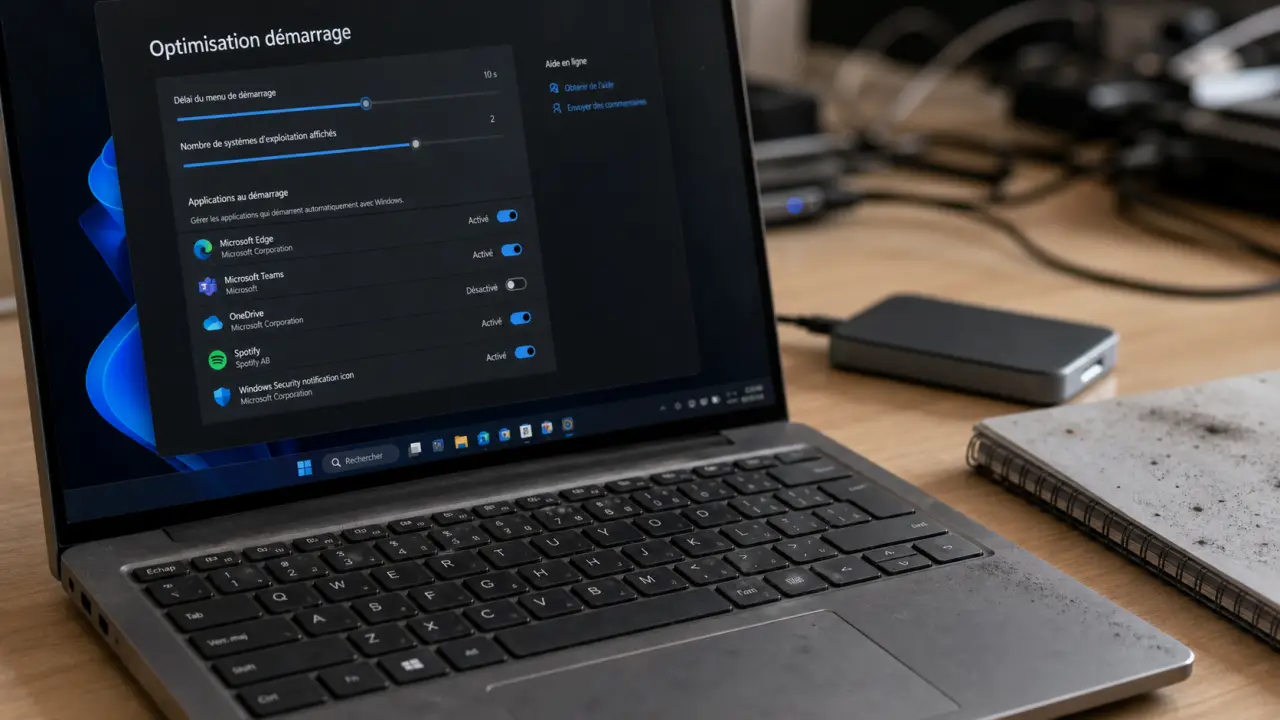
Un PC sous Windows 11 peut ralentir pour des raisons très concrètes, comme les applications au démarrage, les fichiers temporaires accumulés, les effets visuels trop lourds, un disque presque plein ou des logiciels préinstallés inutiles. Un bon logiciel d’optimisation Windows 11 aide à traiter ces points plus vite, à condition de choisir un outil fiable et de ne pas tout automatiser sans comprendre ce qu’il modifie.
Ce qu’un logiciel d’optimisation peut vraiment améliorer
Un outil d’optimisation n’est pas une baguette magique. Il ne transformera pas un vieux disque dur en SSD, ni 4 Go de RAM en machine de jeu. En revanche, il peut rendre Windows 11 plus réactif en supprimant les freins les plus courants : programmes lancés inutilement, caches encombrants, services superflus, paramètres visuels trop lourds ou applications préinstallées jamais utilisées. Le gain vient surtout d’un système plus léger et mieux organisé.
Les gains les plus visibles au quotidien
Les optimisations les plus utiles se voient souvent au démarrage et lors de l’ouverture des applications. La désactivation des logiciels inutiles au lancement peut réduire les lenteurs initiales, surtout sur les PC portables modestes. Le nettoyage des fichiers temporaires libère de l’espace, ce qui devient important quand le disque système approche de la saturation. Sur une machine déjà encombrée, ce simple travail de tri change vite la sensation d’usage.
Certains réglages apportent aussi un gain mesurable. FastSoftware évoque une amélioration globale des performances de 30 à 50%, un démarrage 30 à 40% plus rapide, +10-15% de performances CPU avec le mode haute performance et +5-10% de performances graphiques en désactivant les effets visuels. Ces chiffres dépendent fortement du matériel et de l’état initial du PC. Plus Windows est chargé, plus l’écart peut être visible.
Les limites à garder en tête
Le nettoyage du registre, souvent mis en avant, doit être abordé avec prudence. Sur Windows 11, supprimer quelques entrées obsolètes ne produit généralement pas un gain spectaculaire, alors qu’une suppression agressive peut provoquer des instabilités. De même, les outils qui promettent un “boost” permanent en un clic méritent de la méfiance s’ils ne détaillent pas leurs actions. Un résultat crédible se mesure, il ne se devine pas.
Le bon réflexe consiste à privilégier les optimisations réversibles : désactiver une application au démarrage plutôt que la supprimer, créer un point de restauration avant un nettoyage profond, et vérifier les options cochées avant de lancer une correction automatique. Cette approche limite les erreurs et permet de revenir en arrière si un réglage ne convient pas.
Comparatif des logiciels utiles pour optimiser Windows 11
Le meilleur choix dépend de votre profil. Certains outils sont pensés pour nettoyer et accélérer, d’autres pour personnaliser l’interface ou reprendre le contrôle sur les réglages cachés de Windows 11. Voici une comparaison pratique des solutions souvent citées, avec un usage simple à comprendre avant de télécharger.
Optimisez votre espace disque avec l’Assistant Stockage Windows — Découvrez comment configurer automatiquement le nettoyage de vos fichiers temporaires pour libérer de l’espace sur votre PC.
| Logiciel | Usage principal | Points forts | À surveiller |
|---|---|---|---|
| Wintoys | Optimisation, réparation, personnalisation | Interface claire, accès simple aux réglages système | Bien lire chaque option avant modification |
| QuickBoost | Alléger Windows et améliorer la réactivité | Approche directe, utile pour les lenteurs courantes | Éviter les réglages trop agressifs si le PC fonctionne déjà bien |
| Ultimate Windows Tweaker | Personnalisation avancée | Nombreux réglages fins pour utilisateurs avertis | Moins adapté aux débutants complets |
| TweakHub | Réglages système et optimisation | Centralise plusieurs paramètres utiles | Vérifier la compatibilité avec votre version de Windows 11 |
| Winhance | Débloat et configuration de Windows | Intéressant pour supprimer les éléments inutiles | À utiliser avec prudence sur un PC professionnel |
| WinUtil | Scripts et maintenance avancée | Puissant pour utilisateurs techniques | Demande de comprendre ce que l’on exécute |
| Start11 | Menu Démarrer et barre des tâches | Très utile pour personnaliser l’expérience Windows 11 | Outil davantage orienté confort que performance pure |
Pour un débutant : priorité à la lisibilité
Si vous voulez optimiser sans prendre de risque, choisissez un logiciel qui explique clairement chaque action. Wintoys ou QuickBoost conviennent mieux à une approche progressive : nettoyage, démarrage, services, options de performance. L’objectif n’est pas de cocher toutes les cases, mais de corriger ce qui ralentit vraiment votre machine. Un tableau simple, quelques réglages visibles et une action réversible suffisent souvent.
Pour un utilisateur avancé : personnalisation et scripts
Ultimate Windows Tweaker, WinUtil, Winhance ou Winscript peuvent être pertinents si vous savez revenir en arrière et distinguer un réglage esthétique d’un paramètre système sensible. Ces outils sont intéressants pour désinstaller du bloatware, ajuster des services ou automatiser une configuration, mais ils doivent être utilisés avec méthode. Ils donnent plus de liberté, mais aussi plus de responsabilité.
Les fonctions essentielles à rechercher avant de télécharger
Avant d’installer un logiciel optimisation Windows 11, vérifiez qu’il répond à un besoin précis. Un outil sérieux ne se limite pas à afficher un gros bouton “réparer”. Il doit permettre de comprendre, sélectionner et annuler les changements. C’est ce niveau de clarté qui fait la différence entre un outil utile et un simple habillage marketing.
Nettoyage, démarrage et ressources système
Les fonctions les plus utiles sont le nettoyage des fichiers temporaires, la gestion des applications au démarrage et l’identification des processus gourmands en CPU ou en RAM. Ces trois leviers couvrent une grande partie des problèmes courants : démarrage lent, ventilateur qui s’emballe, applications qui mettent du temps à s’ouvrir ou disque système saturé. Un bon logiciel permet aussi de voir ce qui consomme réellement les ressources, sans vous noyer dans des indicateurs inutiles.
Une bonne pratique consiste à comparer avant et après : temps de démarrage approximatif, espace disque récupéré, nombre d’applications lancées automatiquement, fluidité dans vos logiciels habituels. Cette petite mesure évite de confondre impression de vitesse et amélioration réelle. Elle permet aussi de savoir si l’optimisation justifie de garder l’outil installé.
Sécurité, restauration et transparence
Un bon outil doit proposer ou recommander la création d’un point de restauration avant les modifications profondes. Il doit aussi détailler ce qu’il va supprimer ou désactiver. Méfiez-vous des logiciels qui multiplient les alertes alarmistes pour pousser vers une version payante, ou qui promettent de corriger des centaines d’erreurs sans explication claire. Un outil fiable annonce ses actions, il ne les cache pas.
Téléchargez toujours depuis le site officiel de l’éditeur, le Microsoft Store quand l’outil y est disponible, ou une plateforme reconnue. Évitez les installateurs repackagés qui ajoutent des barres d’outils, extensions de navigateur ou logiciels partenaires. L’optimisation ne doit jamais créer un nouveau problème de sécurité. Si l’installation semble lourde ou confuse, il vaut mieux passer son chemin.
Pensez aussi en termes de balance : chaque réglage déplace un poids d’un côté ou de l’autre. Le mode haute performance peut rendre le PC plus nerveux, mais réduire l’autonomie et augmenter la chauffe. Désactiver les effets visuels peut fluidifier l’affichage, mais rendre l’interface plus sèche. Supprimer des applications préinstallées libère de l’espace, mais peut retirer un composant que vous utiliserez plus tard. Le meilleur réglage n’est donc pas toujours le plus radical. C’est celui qui équilibre vitesse, stabilité, confort visuel et simplicité de maintenance.
Optimiser Windows 11 sans logiciel : les réglages à faire d’abord
Avant d’ajouter un outil tiers, Windows 11 propose déjà plusieurs réglages efficaces. Ils suffisent parfois à résoudre les lenteurs légères, notamment sur un PC récent. Commencer par là permet d’éviter une installation inutile et de comprendre l’origine du problème.
Réduire les programmes au démarrage
Ouvrez le Gestionnaire des tâches, allez dans les applications de démarrage et désactivez ce qui n’a pas besoin de se lancer avec Windows : messageries secondaires, launchers de jeux, assistants d’imprimante, outils de mise à jour non essentiels. Gardez l’antivirus, les pilotes audio ou graphiques et les services que vous identifiez clairement comme nécessaires. Ce tri est souvent le réglage le plus rentable.
Nettoyer le stockage et limiter les effets visuels
Utilisez les paramètres de stockage de Windows 11 pour supprimer les fichiers temporaires et activer l’assistant de stockage. Si votre PC manque de puissance graphique, réduisez les animations et effets de transparence. Cette opération peut améliorer la fluidité ressentie, notamment sur les ordinateurs portables d’entrée de gamme ou les machines avec puce graphique intégrée. L’écran paraît parfois moins “léché”, mais l’usage devient plus léger.
Activer le bon mode d’alimentation
Le mode haute performance peut aider pour le montage vidéo, les jeux ou les tâches lourdes, avec des gains CPU annoncés autour de +10-15% selon FastSoftware. Sur batterie, il vaut mieux l’utiliser ponctuellement. Pour un usage bureautique, un mode équilibré reste souvent plus pertinent, car il préserve l’autonomie et limite la chauffe. Le bon mode dépend donc de l’usage du moment, pas d’une règle figée.
La méthode sûre pour installer et utiliser un optimiseur
Pour éviter les mauvaises surprises, procédez par étapes. Installez un seul logiciel d’optimisation à la fois, testez ses effets, puis conservez-le uniquement s’il vous apporte un bénéfice réel. Accumuler plusieurs outils qui modifient les mêmes paramètres peut créer des conflits ou rendre les changements difficiles à comprendre. Une approche simple, patiente et lisible donne souvent de meilleurs résultats qu’une série de réglages rapides.
- Identifiez le problème principal : démarrage lent, disque plein, manque de fluidité en jeu, autonomie faible ou interface peu pratique.
- Téléchargez depuis une source fiable : site officiel, Microsoft Store ou plateforme reconnue.
- Créez un point de restauration avant toute modification système importante.
- Lancez un diagnostic sans corriger automatiquement tout ce qui est proposé.
- Appliquez les changements par petits groupes : démarrage, nettoyage, effets visuels, puis éventuellement bloatware.
- Testez votre PC pendant quelques jours avant d’aller plus loin.
Si vous êtes gamer, concentrez-vous sur le mode d’alimentation, les applications en arrière-plan, les pilotes et les effets visuels. Si vous utilisez votre PC pour travailler, privilégiez la stabilité : nettoyage modéré, démarrage allégé et aucune suppression agressive de composants. Pour un utilisateur peu à l’aise avec l’informatique, l’option la plus sûre reste un outil visuel, compréhensible, avec des actions réversibles. Dans tous les cas, l’objectif reste le même : gagner en réactivité sans fragiliser le système.
Un logiciel d’optimisation Windows 11 est donc utile lorsqu’il sert une stratégie claire : nettoyer ce qui encombre, désactiver ce qui ralentit, personnaliser ce qui gêne, sans compromettre la stabilité. Le bon choix n’est pas forcément le plus puissant, mais celui qui vous permet de garder le contrôle sur votre PC.

- Règlement des factures : 5 étapes pour payer le bon montant au bon fournisseur - 4 novembre 2026
- Avantages de la micro-entreprise : la simplicité paie surtout quand les frais restent faibles - 3 novembre 2026
- Vérification du nom pour un virement bancaire : 4 résultats et les bons réflexes face aux alertes - 2 novembre 2026
Articles qui pourraient vous intéresser :
 Smartphone professionnel : 3 critères de sélection pour sécuriser vos données et booster votre productivité
 Courbe de tendance Excel : 6 modèles mathématiques et le réflexe R² pour fiabiliser vos prévisions
 Smartphone pliable : 7 ans de support et deux formats pour transformer votre usage quotidien
 Performance web : le score PageSpeed Insights est-il un levier SEO indispensable ?