Windows 11 : 5 réglages pour booster la fluidité et 3 astuces d’interface oubliées
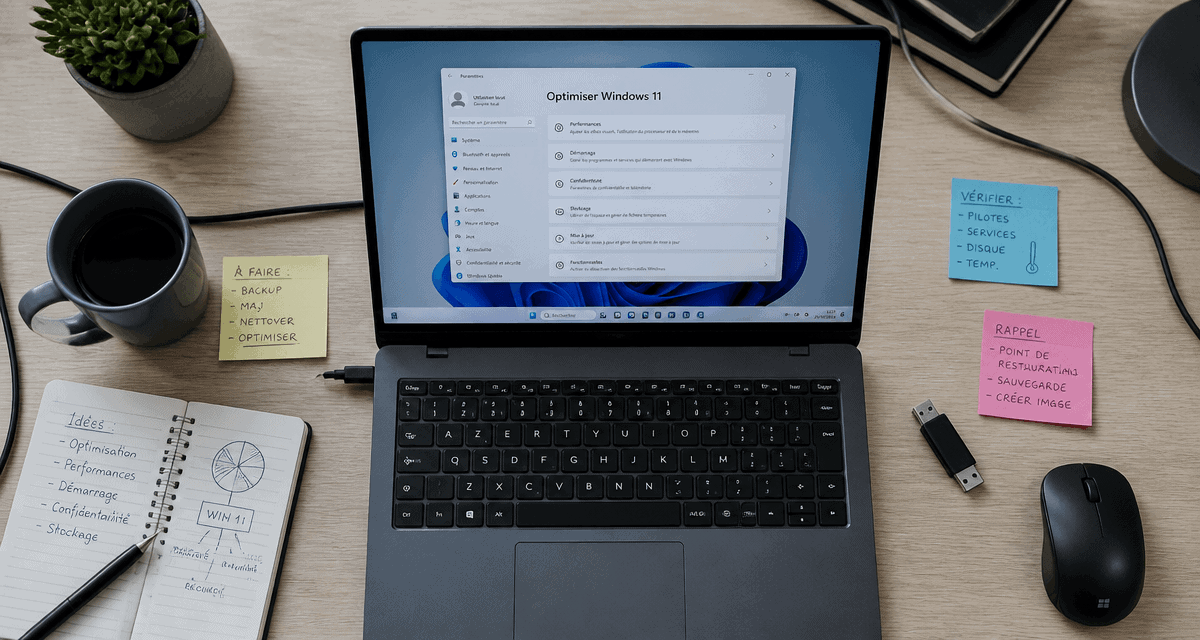
Passer à Windows 11 ne se résume pas à un simple changement esthétique. Si le nouveau système de Microsoft propose une interface épurée, il cache des paramètres qui, mal configurés, ralentissent votre machine ou encombrent votre espace de travail. Pour transformer votre expérience utilisateur et retrouver un système réactif, il faut plonger dans le panneau de configuration. Ce guide explore les méthodes concrètes pour optimiser les performances, personnaliser l’ergonomie et exploiter les outils natifs souvent ignorés.
Optimiser les performances : libérer la puissance de votre processeur
Même sur une machine récente, Windows 11 consomme des ressources pour des détails cosmétiques. En ajustant quelques réglages ciblés, vous réduisez la charge sur votre processeur (CPU) et votre puce graphique (GPU).
Désactiver les effets visuels superflus
Les animations de fenêtres et les effets de transparence sont élégants, mais ils sollicitent inutilement les ressources système, surtout sur les ordinateurs portables ou les configurations d’entrée de gamme. Pour gagner en réactivité, tapez « Ajuster l’apparence et les performances de Windows » dans la barre de recherche. Dans la fenêtre qui s’ouvre, sélectionnez l’option « Ajuster afin d’obtenir les meilleures performances ». Si le résultat semble trop austère, cochez manuellement « Lisser les polices d’écran » pour conserver une lecture confortable tout en supprimant les animations lourdes.
Gérer la mémoire virtuelle et le fichier de pagination
La mémoire virtuelle, ou fichier de pagination, est une extension de votre RAM physique sur votre disque dur ou SSD. Si votre système manque de mémoire vive, Windows utilise cet espace. Pour optimiser ce pivot technique, il est parfois préférable de fixer manuellement la taille du fichier d’échange plutôt que de laisser Windows le redimensionner en permanence, ce qui provoque des micro-saccades. Un réglage classique consiste à allouer 1,5 fois la quantité de votre RAM physique. Cette manipulation stabilise les échanges de données entre le disque et la mémoire, offrant une fluidité accrue lors de l’utilisation de logiciels gourmands.
Mettre à jour les logiciels via le terminal (Winget)
Peu d’utilisateurs le savent, mais Windows 11 intègre un gestionnaire de paquets nommé Winget. Au lieu d’ouvrir chaque logiciel pour vérifier les mises à jour, ouvrez le Terminal Windows par un clic droit sur le bouton Démarrer et tapez la commande winget upgrade –all. Cette commande scanne vos applications installées et télécharge automatiquement les dernières versions sécurisées. C’est un gain de temps pour maintenir un système sain sans multiplier les processus de mise à jour en arrière-plan.
Personnalisation avancée de l’interface et de la barre des tâches
La barre des tâches centrée est la signature visuelle de Windows 11, mais elle ne convient pas à tout le monde. La flexibilité du système permet de retrouver une ergonomie plus proche de vos habitudes de travail.
Recentrer ou aligner à gauche la barre des tâches
Si vous avez passé des années à chercher le bouton Démarrer dans le coin inférieur gauche, le changement peut être frustrant. Pour revenir à une disposition classique, faites un clic droit sur la barre des tâches, allez dans « Paramètres de la barre des tâches », puis dans « Comportements de la barre des tâches ». Changez l’alignement de « Centré » à « Gauche ». Profitez-en pour désactiver les icônes inutilisées, comme « Conversation » ou la vue des tâches, afin de désencombrer votre champ de vision.
Maîtriser les widgets et les flux d’actualités
Les widgets consomment de la bande passante et de la mémoire vive pour afficher des informations que vous consultez déjà sur votre smartphone. Si vous ne les utilisez pas, désactivez-les via les paramètres de la barre des tâches. Cela évite également les ouvertures accidentelles lorsque vous survolez l’icône par mégarde.
| Fonctionnalité | Action recommandée | Bénéfice immédiat |
|---|---|---|
| Transparence | Désactiver | Gain GPU et autonomie |
| Widgets | Désactiver si inutilisés | Réduction charge CPU |
| Alignement barre | Gauche ou Centre | Confort ergonomique |
| Applications au démarrage | Filtrer au minimum | Démarrage plus rapide |
Explorateur de fichiers : astuces pour une navigation éclair
L’Explorateur de fichiers a bénéficié d’une mise à jour majeure avec l’arrivée des onglets, mais il reste parfois lent à charger de grands dossiers. Voici comment le dompter.
Accélérer l’affichage des dossiers volumineux
Si vous remarquez une barre de progression verte lors de l’ouverture d’un dossier contenant des images ou des vidéos, c’est que Windows tente de générer des miniatures ou de classer les fichiers par métadonnées. Pour corriger cela, faites un clic droit sur le dossier lent, choisissez « Propriétés », puis l’onglet « Personnaliser ». Dans le menu déroulant « Optimiser ce dossier pour : », choisissez « Éléments généraux ». Cochez « Appliquer ce modèle à tous les sous-dossiers ». L’affichage devient instantané car Windows ne cherche plus à analyser chaque fichier multimédia individuellement.
Changer l’emplacement par défaut des téléchargements
Par défaut, le dossier « Téléchargements » se trouve sur votre partition système (C:). Si vous téléchargez beaucoup, votre disque principal sature rapidement, ce qui ralentit Windows. Pour déplacer ce dossier vers un second disque dur plus spacieux, faites un clic droit sur le dossier « Téléchargements », allez dans « Propriétés », puis dans l’onglet « Emplacement ». Cliquez sur « Déplacer », choisissez un dossier sur votre autre disque et validez. Windows transfère vos fichiers et dirige les futurs téléchargements vers ce nouvel espace, préservant ainsi la santé de votre SSD système.
Sécurité et maintenance : les réflexes de survie
Un système optimisé est un système protégé. Windows 11 propose des outils de récupération robustes qu’il convient de configurer avant qu’un incident ne survienne.
Créer un point de restauration manuel
Avant d’installer un nouveau pilote ou de modifier le registre, la création d’un point de restauration est impérative. Cherchez « Créer un point de restauration » dans le menu Démarrer. Assurez-vous que la protection est « Activée » pour votre disque système. En cas de plantage après une mise à jour, vous revenez à un état stable en quelques minutes, évitant une réinstallation complète.
Nettoyage de disque automatisé
L’outil « Assistant de stockage » est une option souvent ignorée. Situé dans Paramètres > Système > Stockage, il supprime automatiquement les fichiers temporaires, les résidus de mises à jour Windows Update et vide la corbeille après un certain nombre de jours. En l’activant, vous déléguez la maintenance de routine à Windows, garantissant que votre espace disque ne soit jamais gaspillé par des fichiers obsolètes.
Retrouver les extensions de fichiers cachées
Pour des raisons de sécurité, il est crucial de voir l’extension réelle des fichiers (ex: .exe, .pdf, .docx). Un pirate peut nommer un virus « facture.pdf.exe » ; si les extensions sont masquées, vous ne voyez que « facture.pdf ». Dans l’Explorateur de fichiers, cliquez sur « Afficher » dans le menu supérieur, pointez sur « Afficher » en bas de la liste, puis cochez « Extensions de noms de fichiers ». Ce réglage est l’une des meilleures barrières contre les logiciels malveillants basiques.

- Règlement des factures : 5 étapes pour payer le bon montant au bon fournisseur - 4 novembre 2026
- Avantages de la micro-entreprise : la simplicité paie surtout quand les frais restent faibles - 3 novembre 2026
- Vérification du nom pour un virement bancaire : 4 résultats et les bons réflexes face aux alertes - 2 novembre 2026
Articles qui pourraient vous intéresser :
 Choisir sa carte mère : 3 erreurs fatales qui brident les performances de votre PC
 Magazine high-tech : 3 formules d’abonnement et 4 rubriques pour décrypter l’innovation
 Appareil intelligent : 4 réflexes pour sécuriser votre maison connectée et simplifier votre quotidien
 Outils collaboratifs : 3 leviers pour centraliser vos projets et stopper l’érosion du temps