RECHERCHEV Excel : le mauvais index peut fausser vos résultats
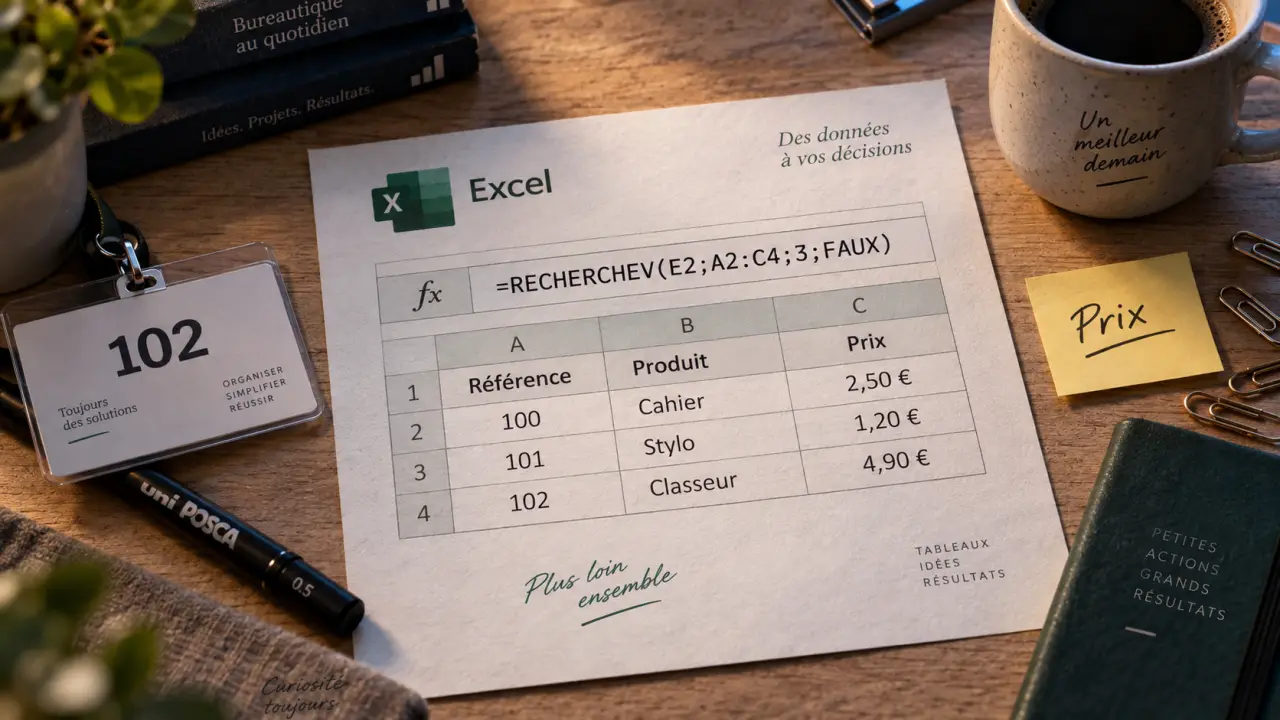
Dans Excel, RECHERCHEV permet de retrouver rapidement un nom, un prix, une ville ou un statut à partir d’un identifiant. Son principe est simple : la fonction cherche une valeur dans la première colonne d’une plage, repère la ligne correspondante, puis renvoie le contenu d’une autre colonne de cette même ligne. Pour obtenir un résultat fiable, il faut toutefois maîtriser sa syntaxe, le mode de correspondance et l’index des colonnes.
Comprendre ce que fait réellement RECHERCHEV
RECHERCHEV signifie « recherche verticale ». Elle sert à croiser des données organisées en colonnes : une liste de références produits et leurs tarifs, des numéros de dossier et leurs responsables, ou encore des identifiants salariés et leurs coordonnées.
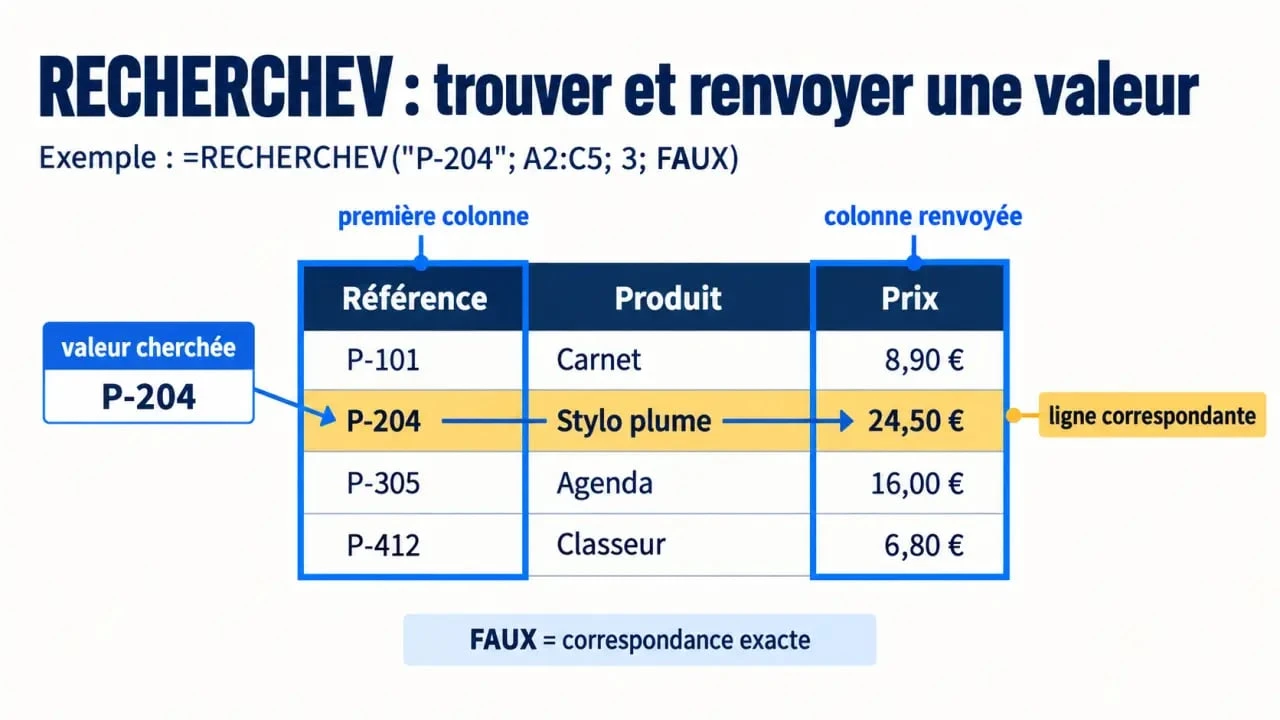
La fonction commence toujours sa recherche dans la première colonne de la plage sélectionnée. Une fois la valeur trouvée, elle se déplace horizontalement sur la même ligne pour retourner le résultat demandé. Si vous cherchez la référence P0065 dans une table où les références sont en colonne A et les prix en colonne C, RECHERCHEV peut afficher le prix associé.
Cette logique explique sa limite la plus connue : elle ne sait pas renvoyer une donnée placée à gauche de la colonne de recherche. Si l’identifiant est en colonne B et que vous souhaitez récupérer une valeur en colonne A, RECHERCHEV ne convient pas sans réorganiser le tableau ou choisir une autre fonction.
Écrire une formule RECHERCHEV sans se tromper
La syntaxe d’une RECHERCHEV Excel est la suivante :
=RECHERCHEV(valeur_cherchée;table_matrice;numéro_colonne;[valeur_proche])
Dans certaines configurations régionales, Excel utilise des virgules à la place des points-virgules. Le raisonnement reste identique.
| Argument | Rôle dans la formule | Point de vigilance |
|---|---|---|
| valeur_cherchée | La cellule ou la valeur à retrouver, par exemple E2. | Le format doit correspondre à celui de la colonne de recherche : texte, nombre ou date. |
| table_matrice | La plage qui contient la colonne de recherche et les colonnes de retour, par exemple A2:C11. | La valeur cherchée doit impérativement être dans la première colonne de cette plage. |
| numéro_colonne | La position de la colonne à renvoyer dans la plage sélectionnée. | Il se calcule à partir de la première colonne de la plage, et non de la feuille entière. |
| valeur_proche | Le type de correspondance : exacte ou approximative. | Utilisez généralement FAUX ou 0 pour éviter un résultat inattendu. |
Le numéro de colonne : la source d’erreur la plus discrète
Le troisième argument ne désigne pas une lettre de colonne Excel. Il indique un rang dans la table_matrice. Dans la plage A2:C11, la colonne A est l’index 1, B est l’index 2 et C est l’index 3. Ainsi, =RECHERCHEV(E2;A2:C11;2;FAUX) renvoie la donnée de la colonne B correspondant à la valeur saisie en E2.
Si vous sélectionnez plutôt B2:D11, la logique redémarre : B devient 1, C devient 2 et D devient 3. Un mauvais index ne déclenche pas forcément une erreur. Excel peut renvoyer une valeur plausible, mais issue de la mauvaise colonne. C’est ce qui rend ce défaut difficile à repérer dans un fichier professionnel : le résultat semble correct alors qu’il ne correspond pas à la donnée attendue.
Appliquer RECHERCHEV à un tableau de références
Imaginons un tableau de produits placé dans A2:C4. La colonne A contient les références 101, 102 et 103 ; la colonne B contient les désignations ; la colonne C contient les prix. Vous saisissez une référence à rechercher dans la cellule E2.
Guide officiel pour maîtriser la fonction RECHERCHEV dans Excel — Apprenez à rechercher facilement des données dans un tableau ou une plage avec la fonction RECHERCHEV, grâce aux explications pas à pas de Microsoft.
- Placez le curseur dans la cellule où le résultat doit apparaître, par exemple F2.
- Commencez la formule par =RECHERCHEV(E2;.
- Sélectionnez la plage du tableau : A2:C4.
- Indiquez 2 pour retourner la désignation, ou 3 pour retourner le prix.
- Terminez par FAUX) pour imposer une correspondance exacte.
Pour afficher le prix associé à la référence saisie, la formule devient donc : =RECHERCHEV(E2;A2:C4;3;FAUX). Si E2 contient 102, Excel recherche 102 dans la première colonne de la plage, puis renvoie la valeur de la troisième colonne sur la même ligne.
Bloquer la plage avant de recopier la formule
Lorsque vous recopiez une formule vers le bas pour traiter plusieurs références, la plage de recherche ne doit généralement pas se décaler. Transformez-la en référence absolue : =RECHERCHEV(E2;$A$2:$C$4;3;FAUX). La cellule E2 reste relative et devient E3, E4, puis E5 au fil de la recopie, tandis que la table de correspondance demeure fixe.
Une table de recherche permet aussi de séparer les données brutes des calculs qui les exploitent. Au lieu de réécrire des tarifs ou des libellés dans plusieurs onglets, centralisez-les dans une plage stable et faites remonter les informations par formule. Une modification dans la table source se propage alors sans ressaisie. Cette organisation réduit les divergences entre les versions du fichier et facilite le contrôle des données.
Choisir entre recherche exacte et recherche approximative
Le quatrième argument décide de la manière dont Excel interprète la correspondance. Il est facultatif dans l’écriture, mais il ne devrait pas être laissé implicite. Renseignez-le pour que le comportement de la formule soit lisible et maîtrisé.
FAUX ou 0 : le choix sûr pour un identifiant
FAUX, équivalent à 0, demande une correspondance exacte. C’est le mode à privilégier pour une référence produit, un numéro de dossier, un code client ou un matricule. Si aucune valeur identique n’existe, Excel affiche l’erreur #N/A plutôt que de proposer une valeur voisine.
Cette erreur n’indique pas toujours que la référence est absente. Elle peut aussi révéler un espace invisible, un nombre stocké comme texte ou une plage qui ne commence pas par la bonne colonne. Vérifiez d’abord la cellule recherchée, puis le format des données et la table_matrice.
VRAI ou 1 : utile seulement avec un tableau trié
VRAI, équivalent à 1, active une recherche approximative. Excel renvoie alors la plus grande valeur inférieure ou égale à la valeur cherchée. Ce mode peut être pertinent pour une grille de commissions, des tranches de remise ou un barème, à condition que la première colonne soit triée par ordre croissant.
Sans ce tri, le résultat peut être incohérent sans qu’Excel signale nécessairement un problème. Pour une recherche courante dans une base de données, FAUX reste donc le réflexe le plus prudent. Le choix du quatrième argument dépend ainsi directement de la nature des données : identifiant unique d’un côté, seuil ou tranche de l’autre.
Dépanner les erreurs et reconnaître les limites de RECHERCHEV
Une formule qui ne renvoie pas le résultat attendu se corrige souvent avec quelques contrôles simples :
- #N/A : la valeur n’est pas trouvée ou son format diffère de celui de la colonne source.
- #REF! : le numéro de colonne demandé dépasse le nombre de colonnes de la table_matrice.
- Résultat erroné mais sans message : l’index de colonne est incorrect, la recherche est approximative par erreur ou des doublons existent.
- Résultat répété : en cas de doublons, RECHERCHEV renvoie la première occurrence rencontrée dans la plage.
Pour rendre une feuille plus lisible, vous pouvez remplacer l’erreur d’absence par un message : =SIERREUR(RECHERCHEV(E2;$A$2:$C$4;3;FAUX); »Référence introuvable »). Cette présentation est utile pour un tableau destiné à d’autres utilisateurs, mais elle ne doit pas masquer une anomalie de données à corriger. Si la recherche renvoie une information inattendue, contrôlez donc aussi les doublons, l’ordre des colonnes et la plage utilisée.
Quand passer à RECHERCHEX ou INDEX+EQUIV
RECHERCHEV reste pratique pour des tableaux simples et des fichiers partagés avec des utilisateurs habitués à cette fonction. En revanche, RECHERCHEX est plus souple : elle peut chercher à gauche ou à droite, sépare la plage de recherche de la plage de retour et permet de définir plus clairement le résultat en cas d’absence. Elle convient particulièrement aux tableaux qui évoluent souvent.
La combinaison INDEX+EQUIV constitue également une alternative robuste. EQUIV localise la position de l’identifiant, puis INDEX renvoie la valeur de la colonne voulue. Cette approche élimine la dépendance à l’ordre des colonnes, mais demande une formule un peu plus technique. Pour une tâche immédiate et stable, RECHERCHEV avec FAUX suffit souvent. Pour un modèle durable ou une table amenée à changer, une fonction de recherche plus flexible peut mieux convenir.

- RECHERCHEV Excel : le mauvais index peut fausser vos résultats - 22 septembre 2026
- Bloquer les cookies tiers sans perdre ses connexions ni ses préférences - 21 septembre 2026
- Agence chatbot IA : 5 leviers pour automatiser votre relation client sans perdre l’humain - 20 septembre 2026
Articles qui pourraient vous intéresser :
 8GadgetPack : comment restaurer vos gadgets sur Windows 10 et 11 sans compromettre votre sécurité ?
 Avis VPN : 3 critères techniques pour choisir sans regretter votre abonnement
 Photo de profil Instagram : 5 règles d’or pour une image nette et professionnelle
 Composants électroniques : actifs, passifs et 3 critères pour choisir le bon boîtier