Base de données Excel : 5 étapes concrètes pour garder un fichier fiable
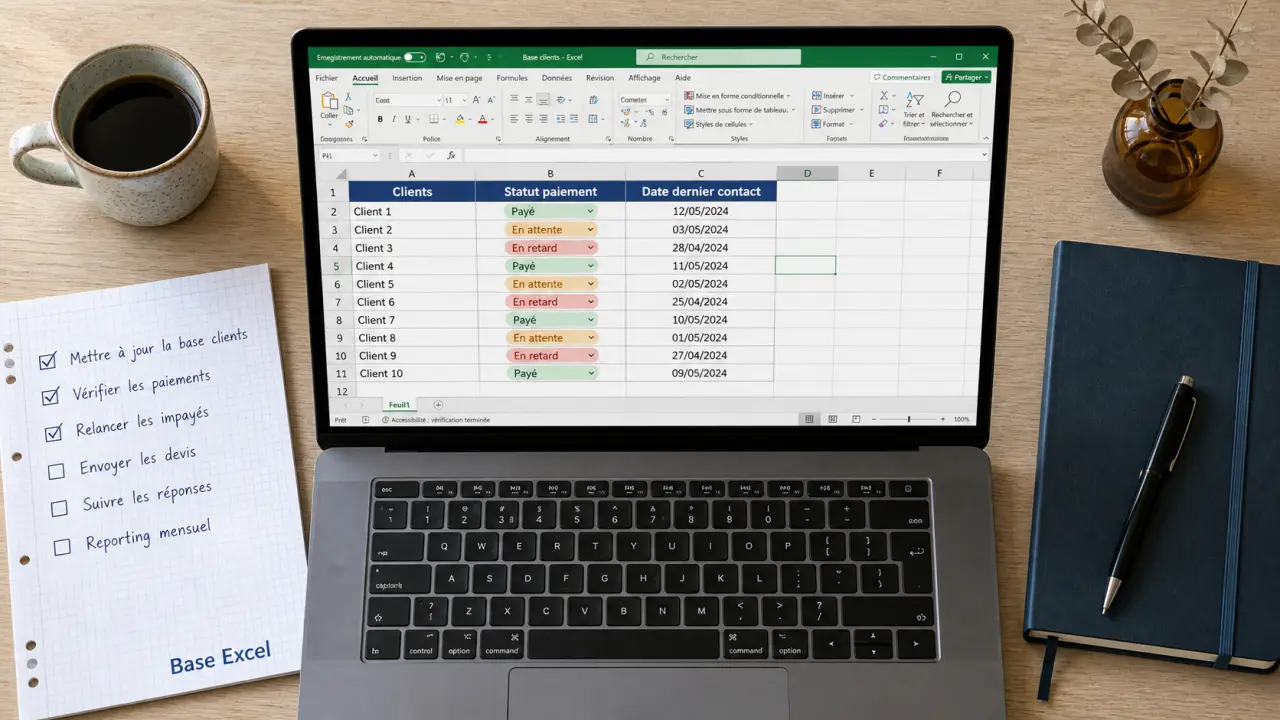
Excel peut servir de base de données légère, à condition de ne pas le traiter comme une simple feuille de calcul. Pour gérer des clients, des devis, des stocks, des inscriptions ou un suivi commercial, l’enjeu ne se limite pas à remplir des cellules. Il faut structurer les informations pour les retrouver, les filtrer, les contrôler et les exploiter sans perdre en fiabilité.
L’idée est simple : transformer le fichier en un petit outil de gestion. Chaque colonne devient un champ, chaque ligne devient un enregistrement, et les formules s’appuient sur cet ensemble. Voici une méthode concrète pour créer une base propre, utilisable et évolutive dans Excel.
Ce qu’est vraiment une base de données Excel
Une base de données Excel est un tableau structuré qui stocke des informations de manière régulière. Elle peut contenir une liste de clients, un catalogue de produits, un suivi de commandes, une base de facturation ou un fichier d’événements. La différence avec un tableau classique tient à la discipline de structure : les mêmes types de données doivent toujours se trouver dans les mêmes colonnes.
Comprendre la base de données Excel
Dans une base client, par exemple, une ligne correspond à un client et les colonnes représentent les champs : nom, prénom, entreprise, e-mail, téléphone, ville, statut, date de dernier contact. Cette organisation rend possibles le tri, le filtrage, la recherche, les calculs et les extractions.
Excel n’est pas un SGBD, mais il peut suffire
Excel n’est pas un système de gestion de base de données comme Access, MySQL ou un outil métier spécialisé. Il ne gère pas aussi bien les relations complexes entre plusieurs tables, les droits utilisateurs, les historiques de modification ou les gros volumes collaboratifs. En revanche, pour une base simple, utilisée par une petite équipe ou par une seule personne, il offre un bon compromis : il est déjà connu, rapide à mettre en place et compatible avec de nombreuses fonctions natives.
La limite apparaît lorsque le fichier devient critique pour l’activité, manipulé par plusieurs personnes en même temps, ou lorsqu’il faut relier proprement plusieurs ensembles de données : clients, commandes, factures, produits, règlements. À ce stade, Excel reste utile pour analyser ou exporter, mais il n’est plus forcément le meilleur endroit pour stocker la donnée principale.
Préparer la structure avant de saisir les données
La qualité d’une base de données Excel se joue avant la première saisie. Un fichier mal conçu finit souvent avec des colonnes en double, des cellules fusionnées, des statuts écrits de plusieurs façons et des formules fragiles. Mieux vaut définir une structure simple, claire et stable dès le départ.
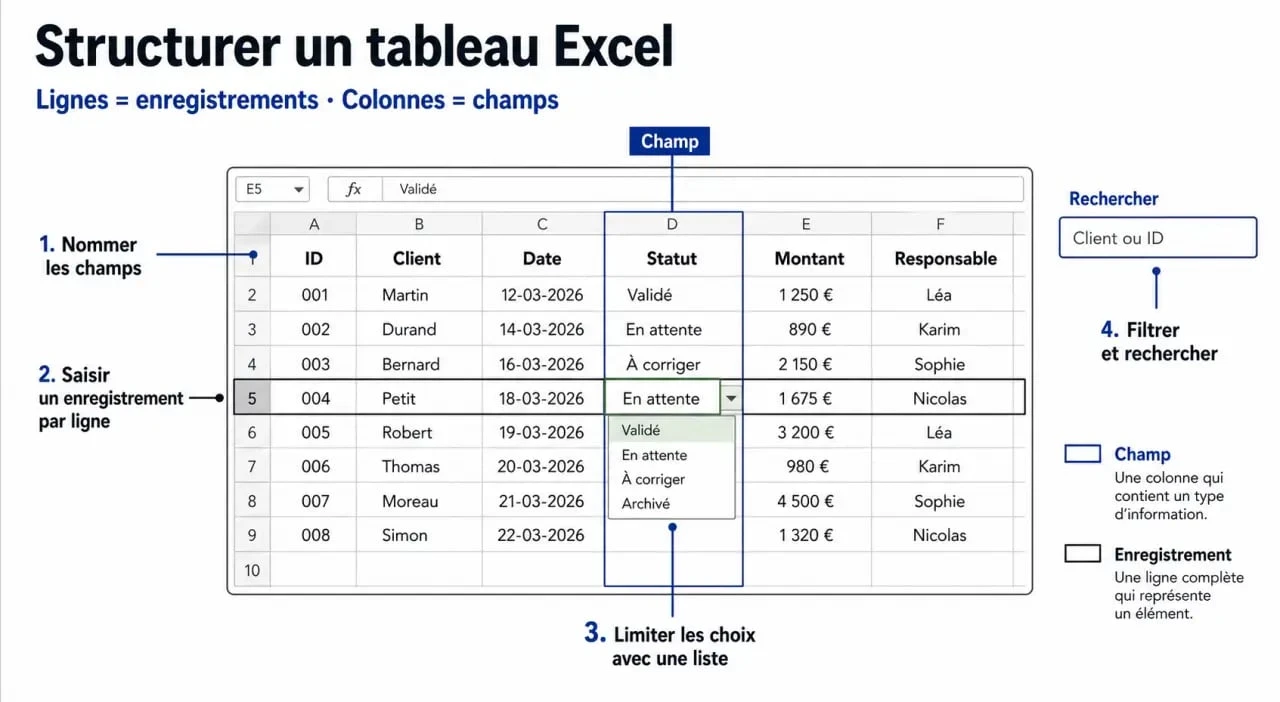
Créer des en-têtes de colonne explicites
La première ligne doit contenir uniquement les noms de champs. Évitez les intitulés vagues comme “infos”, “divers” ou “remarques 2”. Préférez des en-têtes précis : “Date de commande”, “Montant HT”, “Statut paiement”, “Canal d’acquisition”, “Référence produit”. Un bon en-tête doit permettre à quelqu’un d’autre de comprendre la colonne sans explication orale.
Il est aussi préférable de séparer les informations atomiques. Au lieu d’une seule colonne “Adresse complète”, prévoyez “Adresse”, “Code postal”, “Ville” et “Pays” si vous devez filtrer ou regrouper les données par zone géographique. De même, séparez le prénom et le nom si vous devez trier ou personnaliser des documents. Cette logique évite les blocages quand le fichier grandit.
Déclarer la plage comme tableau Excel
Une fois les en-têtes créés, transformez la plage en tableau Excel. Cette étape apporte des filtres automatiques, une mise en forme cohérente, une extension dynamique des lignes et des références plus lisibles dans les formules. Une base nommée “Table1” par défaut peut être renommée avec un nom parlant, comme “Clients”, “Commandes” ou “Produits”.
Ce réflexe évite aussi de travailler sur une plage figée du type BD!A:E, qui devient vite insuffisante dès qu’une nouvelle colonne est ajoutée. Avec un tableau structuré, Excel comprend mieux où commence et où se termine la base. Les formules suivent la structure sans qu’il soit nécessaire de tout reprendre à la main.
Pensez ensuite le fichier comme une suite d’étapes simples : une donnée entre, un contrôle la vérifie, puis un calcul ou un filtre la réutilise. Si un maillon est faible, par exemple un statut écrit parfois “payé”, parfois “reglé” et parfois “OK”, toute la suite devient moins fiable. Cette logique aide à traiter chaque champ comme une information qui doit rester cohérente du début à la fin.
Créer une base fiable en 5 étapes
La méthode suivante convient à la plupart des bases simples : clients, fournisseurs, suivi de prospection, facturation, stock ou inscriptions. Elle ne demande ni macro ni développement spécifique.
- Définir l’objectif de la base : indiquez clairement ce que le fichier doit permettre de faire, par exemple retrouver un client, suivre des relances ou calculer un chiffre d’affaires.
- Lister les champs nécessaires : ne gardez que les colonnes utiles. Une base trop large devient difficile à maintenir et à lire.
- Créer les en-têtes et transformer la plage en tableau : utilisez des noms de colonnes explicites et déclarez le tableau dans Excel.
- Configurer la validation de données : imposez des formats ou des choix limités pour réduire les erreurs de saisie.
- Tester avec quelques lignes : saisissez des exemples réels, filtrez, triez et vérifiez que les formules fonctionnent avant d’importer tout l’historique.
Utiliser la validation de données
La validation de données permet de contrôler ce qui peut être saisi dans une cellule. Vous pouvez créer une liste déroulante pour les statuts, limiter une colonne à des dates, empêcher un montant négatif ou imposer une valeur exacte selon votre règle. C’est l’un des moyens les plus simples pour limiter les erreurs, surtout quand plusieurs personnes remplissent le fichier.
Pour un suivi de factures, par exemple, une colonne “Statut paiement” peut proposer uniquement “À envoyer”, “Envoyée”, “Payée”, “En retard”. Cette contrainte paraît basique, mais elle rend ensuite les filtres et les calculs beaucoup plus fiables. Elle évite aussi de corriger des variantes de saisie à la main.
Faciliter la saisie avec un formulaire
Un formulaire de saisie évite de naviguer horizontalement dans de nombreuses colonnes. Il peut être utile pour ajouter rapidement des lignes sans casser la structure du tableau. Dans les usages simples, le formulaire natif d’Excel ou une feuille dédiée à la saisie peut suffire : l’utilisateur remplit les champs, puis les informations sont reportées dans la base.
Cette approche est particulièrement utile pour les bases de contacts, les inscriptions ou les demandes entrantes. Elle réduit le risque de saisir une information dans la mauvaise colonne et rend le fichier plus confortable pour les personnes peu habituées à Excel. Elle aide aussi à garder une saisie homogène dans le temps.
Interroger et exploiter les données dans Excel
Une base de données Excel n’a d’intérêt que si elle permet d’obtenir rapidement une information. Les filtres intégrés suffisent pour des recherches simples, mais les fonctions deviennent nécessaires dès que vous voulez automatiser des résultats.
Personnaliser la mise en forme d’un tableau Excel — Découvrez comment appliquer des styles rapides et ajuster l’apparence d’un tableau Excel.
Rechercher une information avec RECHERCHEV ou une fonction équivalente
La fonction RECHERCHEV reste courante pour retrouver une valeur dans une table matrice à partir d’une valeur cherchée. Elle peut servir à récupérer le prix d’un produit depuis une référence, le nom d’un client depuis un identifiant ou une catégorie depuis un code interne. Pour éviter les mauvaises correspondances, privilégiez une recherche en valeur exacte lorsque c’est nécessaire.
Selon votre version d’Excel, d’autres fonctions de recherche plus modernes peuvent aussi être utilisées. L’idée reste la même : votre base devient une table de référence dans laquelle Excel va chercher une information fiable au lieu de la ressaisir manuellement. Cela limite les doublons et réduit les erreurs de copie.
Calculer avec les fonctions BD
Les fonctions BD permettent d’interroger une base selon des critères. On peut citer BDSOMME pour additionner des valeurs filtrées par condition, BDMOYENNE pour calculer une moyenne, ou BDNB pour compter des enregistrements. Elles sont utiles lorsque vous voulez poser une question à votre base : quel est le total des ventes pour tel statut, combien de clients appartiennent à telle ville, quelle est la moyenne des montants sur une catégorie donnée ?
Ces fonctions demandent une structure rigoureuse : des en-têtes stables, une zone de critères claire et des données homogènes. Si la base est propre, elles deviennent très puissantes pour produire des indicateurs sans créer un outil complexe. Dans une base mal tenue, elles perdent vite leur intérêt.
| Besoin | Outil Excel adapté | Exemple d’usage |
|---|---|---|
| Retrouver une fiche | Filtres ou recherche | Trouver un client par ville ou statut |
| Récupérer une valeur | RECHERCHEV | Afficher un prix depuis une référence produit |
| Limiter les erreurs | Validation de données | Imposer une liste de statuts |
| Calculer selon critères | Fonctions BD | Sommer les factures payées |
Quand garder Excel, quand passer à Access ou MySQL
Excel est pertinent si votre base reste simple, lisible et peu risquée. Il convient très bien pour démarrer, tester un processus ou gérer une activité légère. En revanche, dès que les données deviennent nombreuses, sensibles, liées entre plusieurs tables ou modifiées par plusieurs utilisateurs, il faut envisager un outil plus robuste.
| Solution | À privilégier si | Limite principale |
|---|---|---|
| Excel | Vous gérez une base simple avec peu d’utilisateurs | Collaboration et robustesse limitées |
| Access | Vous avez besoin de formulaires, tables et requêtes plus structurés | Demande une logique de base de données plus avancée |
| MySQL | Vous développez une application, un site ou un système connecté | Nécessite des compétences techniques |
Access peut être créé à partir d’un modèle prêt à l’emploi ou d’une base vide, puis enrichi avec des tables, des champs, des formulaires et des requêtes. MySQL est davantage utilisé dans des environnements web ou applicatifs, notamment derrière certains CMS comme WordPress, Joomla, SPIP ou Typo3. Ces solutions ne remplacent pas Excel pour l’analyse rapide, mais elles deviennent plus adaptées lorsque la donnée doit être centralisée, sécurisée et partagée.
La bonne décision n’est donc pas de choisir l’outil le plus puissant, mais celui qui correspond au niveau de complexité réel. Pour une liste propre et exploitable, Excel suffit largement. Pour une architecture de données durable, reliée à plusieurs utilisateurs ou applications, mieux vaut passer à une vraie base de données.

- Cross-sell : augmenter le panier sans multiplier les offres inutiles - 26 octobre 2026
- Facturation pour auto-entrepreneur : une facture conforme ne suffit pas à sécuriser vos recettes - 25 octobre 2026
- Logiciel de facture pour auto-entrepreneur : le gratuit suffit-il pour gérer TVA et Urssaf ? - 24 octobre 2026
Articles qui pourraient vous intéresser :
 Newsletter innovation : 10 articles clés et 3 méthodes pour maîtriser votre veille stratégique
 Fibre optique : 150€ de frais remboursés et 3 critères pour choisir sans surpayer
 Innovation technologique : 4 secteurs où les ruptures techniques transforment notre quotidien
 TV Samsung : OLED ou Neo QLED, quelle technologie choisir pour votre salon ?