Planning hebdomadaire, mensuel ou horaire : lequel choisir pour Excel ?
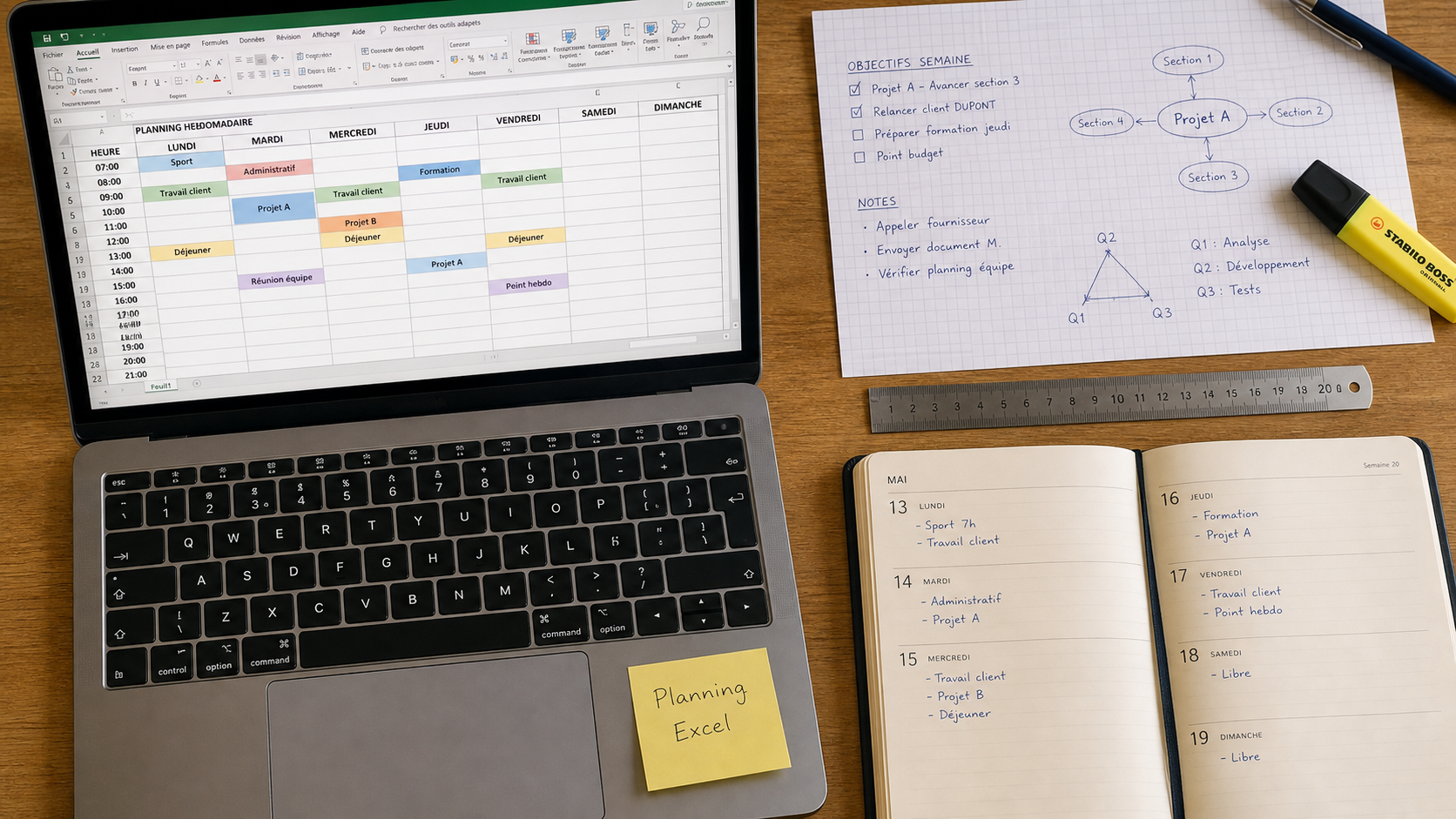
Faire un planning Excel reste une solution simple pour organiser des horaires, répartir des tâches, suivre des absences ou construire un emploi du temps personnel. L’avantage est immédiat : vous partez d’un fichier modifiable, vous adaptez les colonnes à votre besoin, puis vous partagez ou imprimez le planning au bon format. Pour éviter un tableau illisible qui déborde sur plusieurs pages, mieux vaut avancer avec une méthode claire.
Choisir le bon type de planning avant d’ouvrir Excel
Le meilleur planning Excel n’est pas forcément le plus complet. C’est celui qui répond à un usage précis : suivre une équipe, visualiser une semaine, organiser des tâches ou anticiper les vacances. Avant de créer le fichier, définissez l’échelle de temps, les personnes concernées et le niveau de détail attendu. Cette étape évite les colonnes inutiles et les tableaux trop lourds à maintenir.
Planning hebdomadaire, mensuel ou horaire : lequel utiliser ?
Un planning hebdomadaire Excel convient très bien pour gérer une petite équipe, un emploi du temps d’étudiant, une rotation de présence ou une liste de tâches à répartir sur cinq à sept jours. Il offre une vue compacte, facile à imprimer et à modifier, avec assez de place pour rester lisible sans multiplier les onglets.
Le planning mensuel est plus adapté au suivi des congés, des événements, des échéances ou des interventions récurrentes. Il donne une vision globale, mais il devient vite moins lisible si vous ajoutez trop d’informations dans chaque case. Il faut donc garder une logique simple et ne remplir que ce qui aide vraiment à décider.
Le planning horaire sert à organiser des créneaux précis : ouverture d’un commerce, permanence, service du matin et de l’après-midi, rendez-vous, astreintes. Dans ce cas, pensez dès le départ à scinder la journée en deux parties, voire en tranches horaires, pour éviter les chevauchements et les doublons.
Partir de zéro ou utiliser un modèle ?
Créer un planning sur Excel à partir d’une feuille vide offre une liberté totale, mais demande un peu de structure. Vous devrez créer les en-têtes, régler les largeurs, appliquer les couleurs, préparer les formules et vérifier l’impression. Cette option convient si vous avez une logique de tableau bien définie et que vous souhaitez un fichier entièrement à votre image.
Un modèle de planning Excel fait gagner du temps, surtout si vous avez besoin d’un calendrier simple, d’un tableau d’équipe ou d’un planning à télécharger puis à adapter. La galerie de modèles Excel de Microsoft peut servir de point de départ, tout comme un générateur de planning en ligne lorsque vous souhaitez obtenir rapidement un fichier Excel modifiable ou un PDF prêt à transmettre.
Créer un planning Excel propre en quelques étapes
Une fois le format choisi, la création devient assez mécanique. L’objectif est de construire un tableau lisible, facile à mettre à jour et suffisamment robuste pour être réutilisé chaque semaine ou chaque mois. Plus la structure est claire au départ, plus le fichier reste simple à reprendre ensuite.
Modèles de calendrier Excel gratuits et prêts à l’emploi — Téléchargez facilement des modèles de calendrier personnalisables pour organiser efficacement votre emploi du temps avec Excel.
Structurer les lignes et les colonnes
Commencez par placer les dates ou les jours en colonnes, puis les collaborateurs, tâches, lieux ou projets en lignes. Pour un planning horaire, vous pouvez inverser cette logique : les heures en lignes et les jours en colonnes. L’important est de garder une lecture naturelle, de gauche à droite ou de haut en bas, selon la façon dont vous consultez le document.
Ajoutez ensuite les informations indispensables : nom du collaborateur, tâche attribuée, horaires, statut, commentaires, absence ou remplacement. Évitez de multiplier les colonnes si elles ne sont pas utilisées. Un planning trop détaillé devient difficile à maintenir et finit souvent abandonné parce qu’il ralentit chaque mise à jour.
Mettre en forme pour lire vite
La mise en forme n’est pas seulement esthétique. Elle sert à repérer immédiatement les priorités, les absences et les conflits. Utilisez une couleur par type d’activité, une autre pour les congés, et une mise en évidence pour les jours fériés ou les périodes de vacances scolaires. Une lecture rapide doit suffire pour comprendre l’état du planning.
Vous pouvez aussi appliquer une alternance de couleurs sur les lignes pour améliorer la lisibilité, surtout lorsque le planning contient de nombreux collaborateurs. Les bordures doivent rester discrètes : trop de traits donnent une impression de grille dense et fatiguent la lecture. Un tableau trop chargé perd vite son utilité, même s’il semble complet.
Ajouter des formules simples
Pour un planning de travail, quelques formules suffisent souvent. Une somme permet de calculer le total d’heures par semaine. Une mise en forme conditionnelle peut signaler une cellule vide, une surcharge ou une absence. Des listes déroulantes peuvent standardiser les statuts : présent, repos, congé, formation, télétravail.
Ces automatismes réduisent les erreurs, surtout lorsque plusieurs personnes modifient le même fichier. Inutile de commencer par des macros complexes : un planning fiable repose d’abord sur des règles simples et visibles. C’est souvent ce socle qui fait la différence entre un tableau vite abandonné et un fichier réellement utilisé.
Comparer les modèles de planning Excel selon l’usage
Si vous cherchez à gagner du temps, le choix du modèle change beaucoup de choses. Voici les formats les plus courants et les cas où ils sont réellement utiles. L’idée n’est pas de tout utiliser, mais de retenir le format qui correspond à votre rythme de travail.
| Type de modèle | Idéal pour | Point à vérifier |
|---|---|---|
| Planning hebdomadaire | Organisation d’équipe, tâches, emploi du temps | Lisibilité sur une seule page |
| Planning mensuel | Congés, événements, échéances | Place disponible dans chaque journée |
| Planning horaire | Commerce, accueil, rendez-vous, service | Gestion des créneaux matin/après-midi |
| Planning par collaborateur | Managers, RH, coordination terrain | Total d’heures et absences |
| Planning de tâches | Projet, production, organisation personnelle | Statut, priorité et responsable |
Un bon modèle doit rester modifiable. Vérifiez que les cellules ne sont pas trop fusionnées, que les dates peuvent être changées facilement et que l’orientation verticale ou horizontale correspond à votre manière de travailler. Un fichier très soigné mais rigide vous fera perdre du temps dès la première modification.
Pour un usage professionnel, privilégiez un modèle capable d’intégrer les collaborateurs, les absences, les jours fériés et les périodes de vacances. Pour un usage personnel, un tableau plus léger suffit souvent : jours, activités, horaires et notes. La simplicité reste un vrai critère de qualité, parce qu’elle facilite la mise à jour et la relecture.
Personnaliser son planning sans le rendre illisible
La personnalisation transforme un tableau générique en outil vraiment utile. Mais elle doit rester au service de la lecture. Couleurs, filtres, orientation, vacances et impression doivent aider à décider plus vite, pas à décorer le fichier. Un planning utile se comprend en quelques secondes.
Couleurs, thèmes et repères visuels
Choisissez une palette courte : trois à cinq couleurs suffisent dans la plupart des cas. Par exemple, bleu pour le travail planifié, vert pour les validations, orange pour les changements, rouge pour les alertes, gris pour les absences. Ajoutez une légende si le planning est partagé avec d’autres personnes, afin que chacun lise le tableau de la même façon.
Le seuil à surveiller est simple : dès qu’une couleur demande une explication orale, le planning perd sa lecture immédiate. Un bon planning agit comme un tableau de bord : il laisse apparaître les zones de tension, les creux, les relais possibles et les points de passage obligés sans obliger le lecteur à déchiffrer chaque case.
Jours fériés, vacances et contraintes réelles
Ajoutez les jours fériés et les vacances scolaires si votre planning dépend de la présence d’enfants, d’équipes ou de clients. Les zones A/B/C peuvent être utiles pour les organisations qui travaillent avec plusieurs régions. L’idée n’est pas de tout remplir, mais d’éviter les oublis qui faussent la disponibilité réelle et les arbitrages de dernière minute.
Pour les équipes, prévoyez aussi une colonne commentaire ou contrainte : temps partiel, indisponibilité, formation, déplacement, remplacement. Cette information évite de créer un planning théoriquement correct mais impossible à appliquer sur le terrain. Elle aide aussi à ajuster rapidement le fichier quand une absence imprévue apparaît.
Partager, imprimer et automatiser le planning
Un planning Excel n’a de valeur que s’il circule correctement. Avant de l’envoyer, pensez à ceux qui vont le lire : sur ordinateur, sur mobile, imprimé en salle de pause ou intégré à une réunion d’équipe. Le bon format dépend toujours de l’usage final.
Préparer une impression propre
Réglez la zone d’impression, choisissez l’orientation verticale ou horizontale, puis vérifiez l’aperçu avant impression. Pour un planning large, le format paysage est souvent plus confortable. Ajustez les marges, répétez les lignes d’en-tête et évitez de réduire le tableau à une taille illisible simplement pour le faire tenir sur une page.
Si le document doit être affiché, exportez une version PDF afin de figer la mise en page. Conservez toujours le fichier Excel modifiable à part, pour les corrections et les mises à jour. Cette séparation évite les erreurs de version et permet de repartir d’une base propre à chaque modification.
Collaborer sans créer plusieurs versions contradictoires
Pour un usage collectif, enregistrez le planning dans un espace partagé plutôt que de l’envoyer en pièce jointe à chaque modification. Cela limite les doublons du type “planning final”, “planning final corrigé” ou “planning vraiment final”. Un seul fichier, bien identifié, reste plus simple à suivre pour tout le monde.
Définissez aussi une règle simple : qui peut modifier, qui peut commenter, qui valide. Excel en ligne, un dossier cloud ou une solution collaborative peuvent suffire si les responsabilités sont claires. Pour des besoins plus avancés, vous pouvez envisager un générateur de planning automatique, Google Sheets, Outlook ou un outil de gestion de projet comme Trello, surtout si les changements sont fréquents.
Le plus efficace reste souvent de commencer avec un modèle simple, puis de l’améliorer après deux ou trois utilisations. Vous verrez rapidement quelles colonnes sont utiles, quelles couleurs sont superflues et quelles automatisations méritent d’être ajoutées. Un planning Excel réussi n’est pas celui qui prévoit tout dès le départ, mais celui que l’on comprend, que l’on met à jour et que l’on utilise vraiment.

- Règlement des factures : 5 étapes pour payer le bon montant au bon fournisseur - 4 novembre 2026
- Avantages de la micro-entreprise : la simplicité paie surtout quand les frais restent faibles - 3 novembre 2026
- Vérification du nom pour un virement bancaire : 4 résultats et les bons réflexes face aux alertes - 2 novembre 2026
Articles qui pourraient vous intéresser :
 5 piliers technologiques pour bâtir une stack DevOps performante et unifier vos équipes
 Factures non parvenues : 3 étapes pour une clôture comptable sans erreur
 Activ’Projet rémunération : allocations maintenues, frais zéro et pièges à éviter
 Bête à cornes : les 3 questions pour cadrer un besoin avant de choisir une solution