Excel pour la gestion de projet : structurer les tâches, suivre le Gantt et connaître ses limites
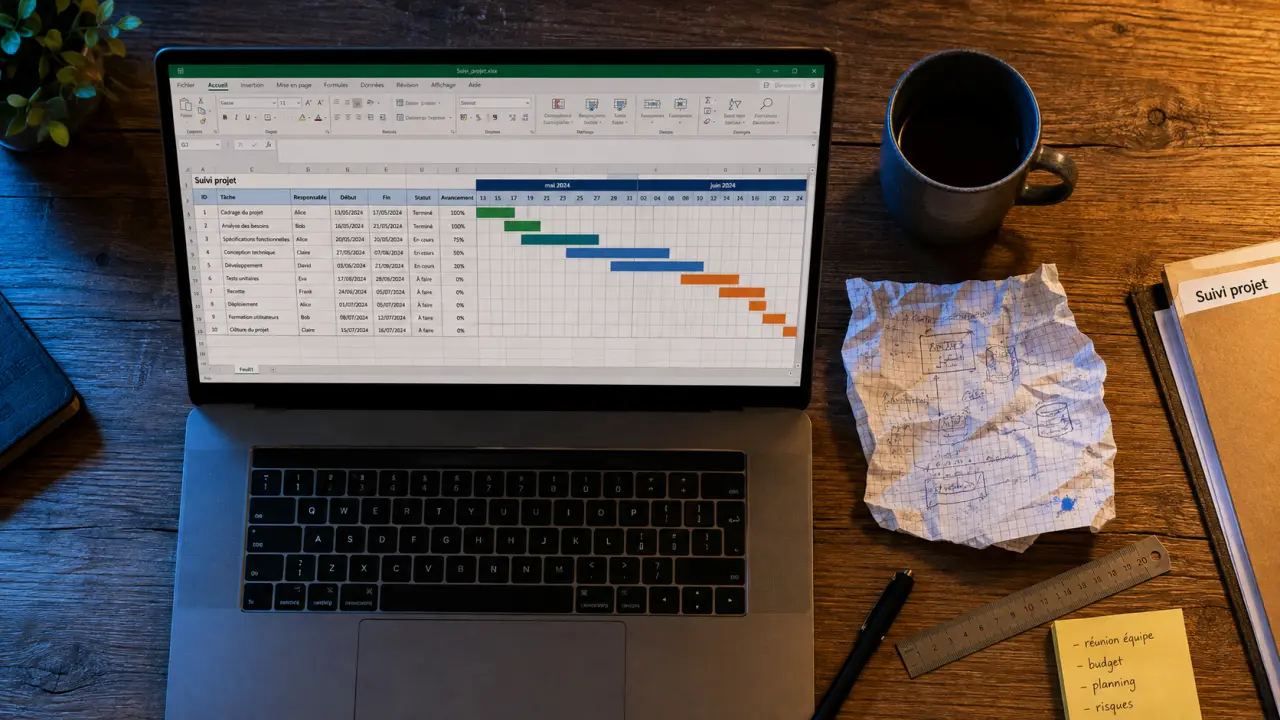
Utiliser Excel pour la gestion de projet reste une solution pratique quand il faut planifier, suivre et partager un projet sans mettre en place tout de suite un logiciel dédié. L’idée n’est pas de faire d’un tableur un outil complexe, mais de bâtir un fichier lisible avec des tâches, des dates, des responsables, un avancement et une vue claire du planning.
Microsoft Excel est déjà connu de nombreuses équipes, et son adoption est facilitée par sa diffusion massive, avec entre 1,1 et 1,5 milliard de personnes qui l’utilisent dans le monde. Pour un chef de projet, un manager opérationnel ou une petite équipe, c’est souvent la voie la plus simple pour passer d’un besoin à un suivi concret.
Quand Excel est un bon choix pour gérer un projet
Excel convient surtout aux projets simples à intermédiaires, comme le lancement d’un site, l’organisation d’un événement, le suivi d’un plan marketing, un déploiement interne, un planning de production léger ou la coordination d’une petite équipe. Il permet de centraliser les informations utiles sans imposer une méthode trop lourde ni multiplier les outils.
Comprendre Excel et la gestion de projet
Un outil efficace pour structurer les tâches
La base d’un fichier Excel de gestion de projet repose sur une liste de tâches bien construite. Chaque ligne peut représenter une action, avec un responsable, une date de début, une date d’échéance, une priorité, un statut et un taux d’achèvement. Cette structure simple limite les échanges dispersés et permet de repérer vite ce qui est en retard, bloqué ou terminé.
On peut aussi ajouter des colonnes de dépendance, de livrable associé, de charge estimée ou de commentaire. Le fichier devient alors plus utile qu’une simple to-do list, car il relie les actions au calendrier, aux ressources et aux résultats attendus. Dans un projet court, cette vue suffit souvent à garder le cap.
Une alternative économique avant un logiciel dédié
Excel est souvent choisi parce qu’il est déjà disponible dans l’organisation. Il évite de former l’équipe à une nouvelle interface et permet de démarrer rapidement avec un modèle modifiable. Pour un projet ponctuel ou une équipe réduite, cette simplicité est un vrai avantage.
En revanche, Excel demande de la discipline. Si chacun modifie les formules, renomme les statuts ou déplace les colonnes, le fichier perd vite sa fiabilité. La qualité du suivi dépend donc autant de la structure du classeur que des règles d’usage partagées par l’équipe.
Les modèles Excel utiles selon votre besoin
Il existe plusieurs types de modèles Excel pour la gestion de projet. Le bon choix dépend moins du design que de l’objectif : planifier, suivre, arbitrer, présenter ou analyser. Un modèle trop complet peut ralentir une petite équipe, tandis qu’un fichier trop simple devient vite insuffisant dès que les dépendances et les ressources se multiplient.
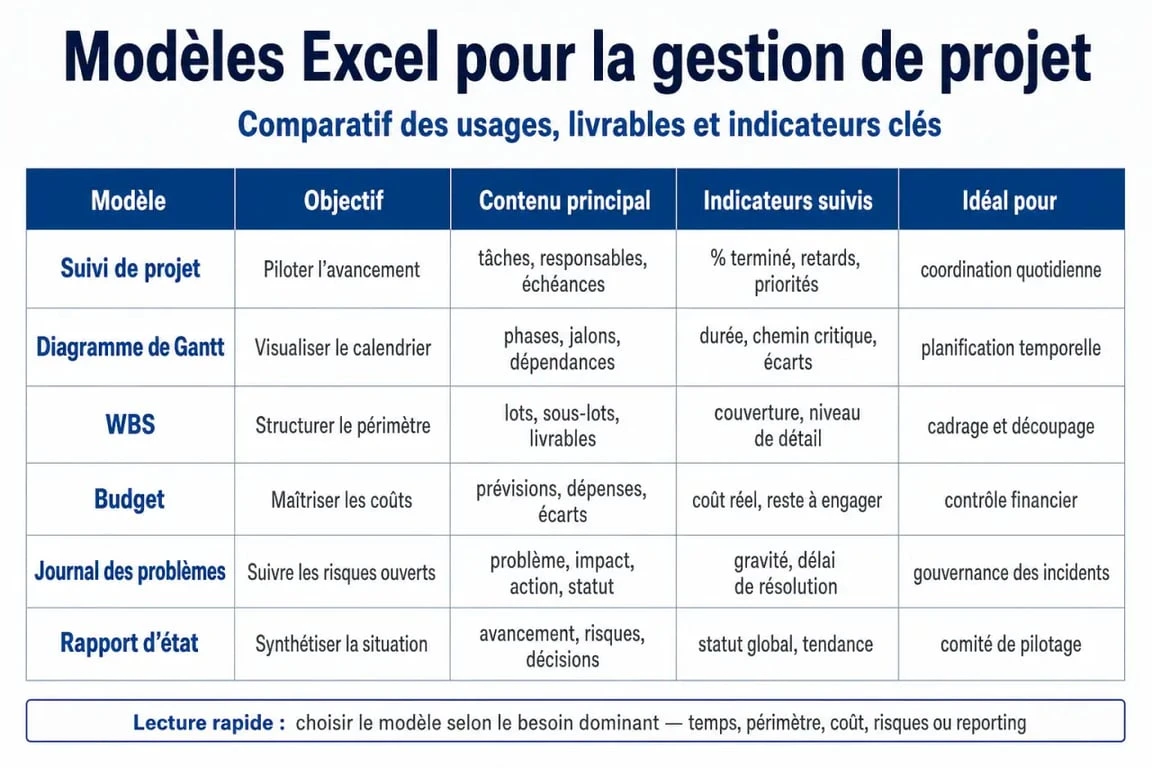
| Modèle Excel | Usage principal | À prévoir dans le fichier |
|---|---|---|
| Suivi de projet | Contrôler les tâches, les statuts et les échéances | Responsable, priorité, date limite, avancement, commentaires |
| Diagramme de Gantt | Visualiser le planning dans le temps | Dates de début et de fin, jalons, dépendances, retards |
| WBS | Décomposer le projet en lots de travail | Livrables, sous-tâches, niveaux hiérarchiques, périmètre |
| Budget de projet | Suivre les coûts prévus et réels | Postes budgétaires, dépenses engagées, écarts, reste à consommer |
| Journal des problèmes | Gérer les risques, blocages et décisions | Impact, urgence, responsable, action corrective, date de résolution |
| Rapport d’état | Partager une synthèse aux parties prenantes | Avancement global, jalons, alertes, prochaines étapes |
Le modèle de suivi pour piloter le quotidien
Le modèle de suivi de projet est le plus polyvalent. Il donne une vue opérationnelle sur ce qui doit être fait, par qui et pour quand. Avec une mise en forme conditionnelle, les tâches en retard peuvent apparaître en rouge, les tâches à venir en orange et les tâches terminées en vert. Ce code visuel réduit le temps passé à chercher les urgences.
Ce type de fichier est aussi utile pour garder une trace des commentaires et des petits blocages du quotidien. Quand les informations sont réunies dans une seule feuille, les échanges gagnent en clarté et le suivi devient plus stable.
Le Gantt pour rendre le calendrier lisible
Le diagramme de Gantt dans Excel transforme une liste de tâches en chronologie. Il montre la durée des actions, leur enchaînement et les périodes de chevauchement. Il est particulièrement utile pour visualiser les jalons, les dépendances et les marges disponibles avant une date clé.
Le Gantt reste toutefois plus manuel dans Excel que dans un logiciel spécialisé. Si une tâche glisse, il faut vérifier que les tâches dépendantes et les indicateurs associés se mettent bien à jour. C’est une bonne solution pour un planning lisible, moins pour une gestion très dynamique.
Construire un fichier Excel vraiment exploitable
Un bon fichier de gestion de projet ne se limite pas à un tableau rempli de lignes. Il doit être pensé comme un système de pilotage avec une feuille pour les données, une pour la vue planning, une pour le tableau de bord, éventuellement une pour les risques et une autre pour le budget. Cette séparation rend le classeur plus stable et plus lisible.
Le socle d’un projet dans Excel n’est pas la première feuille du classeur, mais la convention commune qui la rend fiable : mêmes statuts pour tout le monde, mêmes unités de charge, mêmes règles de priorité, mêmes dates de référence. Sans ce socle, deux tâches “en cours” peuvent signifier deux réalités différentes, un taux d’avancement peut devenir une impression personnelle et un retard peut rester invisible jusqu’à la réunion suivante. Avant d’ajouter des graphiques, il faut donc verrouiller le vocabulaire de pilotage.
Les colonnes indispensables
Pour rester simple et solide, commencez avec des colonnes vraiment utiles : identifiant de tâche, livrable, tâche, responsable, début, échéance, priorité, statut, pourcentage d’avancement, dépendance, risque associé et commentaire. L’identifiant évite les confusions lorsqu’une tâche change de nom. La dépendance permet de comprendre pourquoi une action bloquée peut retarder toute une séquence.
Le chemin critique mérite aussi d’être pris en compte, même de façon simplifiée. Il correspond à la plus longue séquence de tâches interdépendantes qui détermine la durée globale du projet. Si une tâche située sur ce chemin prend du retard, la date finale est directement menacée.
Cette logique aide à distinguer ce qui peut attendre de ce qui demande une action immédiate. Un fichier bien structuré rend ces écarts visibles sans ajouter de complexité inutile.
Les formules et visuels qui font gagner du temps
Excel devient plus puissant avec quelques fonctions bien choisies : calcul automatique des jours restants, indicateur de retard, moyenne d’avancement, nombre de tâches ouvertes par responsable ou total des charges prévues. Les tableaux croisés dynamiques permettent ensuite de synthétiser ces informations par équipe, statut, priorité ou livrable.
Un tableau de bord peut regrouper quatre indicateurs simples : taux d’achèvement global, nombre de tâches en retard, prochains jalons et principaux risques. Inutile de multiplier les graphiques : un tableau de bord efficace aide à décider, pas seulement à décorer le fichier. Quand la lecture est rapide, le suivi devient plus utile pour toute l’équipe.
Collaborer dans Excel sans perdre le contrôle
La collaboration est l’un des points sensibles de la gestion de projet dans Excel. Un fichier partagé en ligne peut être coédité par plusieurs membres de l’équipe, ce qui facilite les mises à jour régulières. Mais cette souplesse doit être encadrée pour éviter les doublons, les suppressions accidentelles ou les versions concurrentes.
Modèles Excel officiels pour gérer vos projets efficacement — Choisissez et personnalisez un modèle Excel de gestion de projet Microsoft avec tâches, priorités, obstacles et échéances.
Définir des règles de mise à jour
Chaque responsable doit savoir quelles colonnes il peut modifier et à quel rythme. Par exemple, les membres de l’équipe mettent à jour le statut et le commentaire, tandis que le chef de projet conserve la main sur les dates de référence, les jalons et les dépendances. Cette distinction protège le planning tout en laissant l’information circuler.
Il est aussi utile de prévoir une fréquence de revue : quotidienne pour un projet court et intense, hebdomadaire pour un projet classique, mensuelle pour un suivi plus stratégique. Le fichier Excel ne doit pas devenir une archive. Il doit refléter l’état réel du projet au moment où les décisions sont prises.
Suivre risques, problèmes et décisions
Un journal des problèmes apporte beaucoup de valeur. Il évite que les alertes restent dans les e-mails ou les conversations informelles. Chaque risque ou blocage peut être qualifié par impact, urgence, responsable et action corrective. Cette logique rend les arbitrages plus objectifs.
Pour les projets complexes, il peut être utile de distinguer les risques, qui sont des événements possibles, des problèmes, qui sont déjà survenus. Cette nuance aide à prioriser : un risque critique peut nécessiter une prévention immédiate, tandis qu’un problème ouvert exige une résolution suivie. Le fichier gagne alors en précision sans devenir plus lourd.
Les limites d’Excel et le moment de passer à un outil dédié
Excel reste très performant pour organiser, visualiser et analyser un projet, mais il atteint ses limites lorsque la complexité augmente. Multi-projets, dépendances nombreuses, ressources partagées, validations en chaîne, notifications automatiques ou reporting en temps réel deviennent plus difficiles à gérer dans une feuille statique.
Les méthodes de travail influencent aussi le choix de l’outil. Une approche en cascade, plus planifiée à l’avance, s’adapte assez bien à un planning Excel structuré. Une méthode Agile, plus réactive et itérative, demande souvent des vues dynamiques, des tableaux de priorisation et des mises à jour fréquentes qui peuvent vite dépasser un tableur classique.
Le passage à un logiciel de gestion de projet devient pertinent lorsque plusieurs équipes interviennent, que les dépendances changent souvent ou que les parties prenantes attendent une vision consolidée en continu. Des solutions comme Smartsheet, ProjectManager ou des outils intégrés à l’écosystème Microsoft peuvent alors compléter ou remplacer Excel.
Il existe aussi des outils complémentaires construits autour d’Excel. Certaines solutions orientées planning proposent 4 modes d’affichage, une compatibilité à partir de Excel 2007 et parfois une version d’essai limitée, comme 3 projets maximum et 9 tâches au total. Ces limites montrent bien la frontière entre un simple modèle, un add-in pratique et une vraie plateforme de pilotage.
La bonne décision consiste donc à partir du besoin réel. Pour un projet clair, une équipe réduite et un suivi régulier, Excel offre une solution rapide, modifiable et maîtrisable. Pour un portefeuille de projets, une collaboration intensive ou des dépendances critiques, il vaut mieux envisager un outil dédié avant que le fichier ne devienne lui-même un risque projet.

- Règlement des factures : 5 étapes pour payer le bon montant au bon fournisseur - 4 novembre 2026
- Avantages de la micro-entreprise : la simplicité paie surtout quand les frais restent faibles - 3 novembre 2026
- Vérification du nom pour un virement bancaire : 4 résultats et les bons réflexes face aux alertes - 2 novembre 2026
Articles qui pourraient vous intéresser :
 Banques en ligne : 3 critères décisifs pour transformer vos frais bancaires en économies réelles
 ERP Sylob : comment piloter la production industrielle avec agilité et précision
 Prévisionnel gratuit : les 4 tableaux à vérifier avant la banque
 EBE calcul : formule, méthode poste par poste et exemple chiffré